PDFの困りごと
PDFをMarkdownに変換したら文字が出ない?文章と表を整える手順
執筆 MDFormats · 約8分で読めます · 公開日
PDFをMarkdownに変換したら文字が出ない、段落が混ざる、表がただの文章になってしまう。そんなときは、まずPDFから一文をコピーし、別の場所に貼り付けてみてください。貼り付けた文字を読めるかどうかが、次の作業を選ぶ手がかりになります。
PDFからMarkdownへの変換を使うと、PDF内の文字を編集できる.mdファイルに保存できます。扱えるのは10 MB以下、50ページ以内のPDFです。元のPDFを横に開いて、結果を見比べながら進めましょう。
この記事の目次
まずPDFから一文をコピーしてみる
PDFリーダーで一文を選び、メモ帳などのテキストエディターに貼り付けます。文字を読めるか、数字が変わっていないかを確認してください。
最初だけでなく、中ほどと最後のページでも試します。表紙には文字があっても、本文はスキャン画像というファイルもあるためです。
| 確認した結果 | 次に試すこと |
|---|---|
| どのページからも文字をコピーできない | 元のWordファイルを入手するか、先に文字認識ツールを使います。 |
| 一部のページだけコピーできる | 文字が出ないページを個別に確認します。 |
| 文字は出るが、字や数字が違う | 元のPDFと見比べてから直します。 |
| 文字はあるが、段落や表が混ざっている | 以下の手順で順番や表を整えます。 |
スキャンや写真から作ったPDFには、文字そのものではなく文字の画像だけが入っていることがあります。画像の文字を編集できる文章にする仕組みは、文字認識、またはOCRと呼ばれます。本ツールにはOCR機能がないため、別の文字認識ツールで処理し、その結果も確認する必要があります。
読み込めない場合は、容量とページ数が上限を超えていないか調べてください。パスワードが必要なPDFや、PDFリーダーでも開けないファイルは、提供元に読み取れるコピーを依頼する方法があります。
4つの手順でMarkdownに変換して保存する
- PDFを選択を押してファイルを選び、結果またはエラーメッセージを待ちます。
- スマートフォンではMarkdownのみに切り替えて入力欄を表示します。編集を始める前にMarkdownをダウンロードを押し、変換直後の内容を残しておきます。
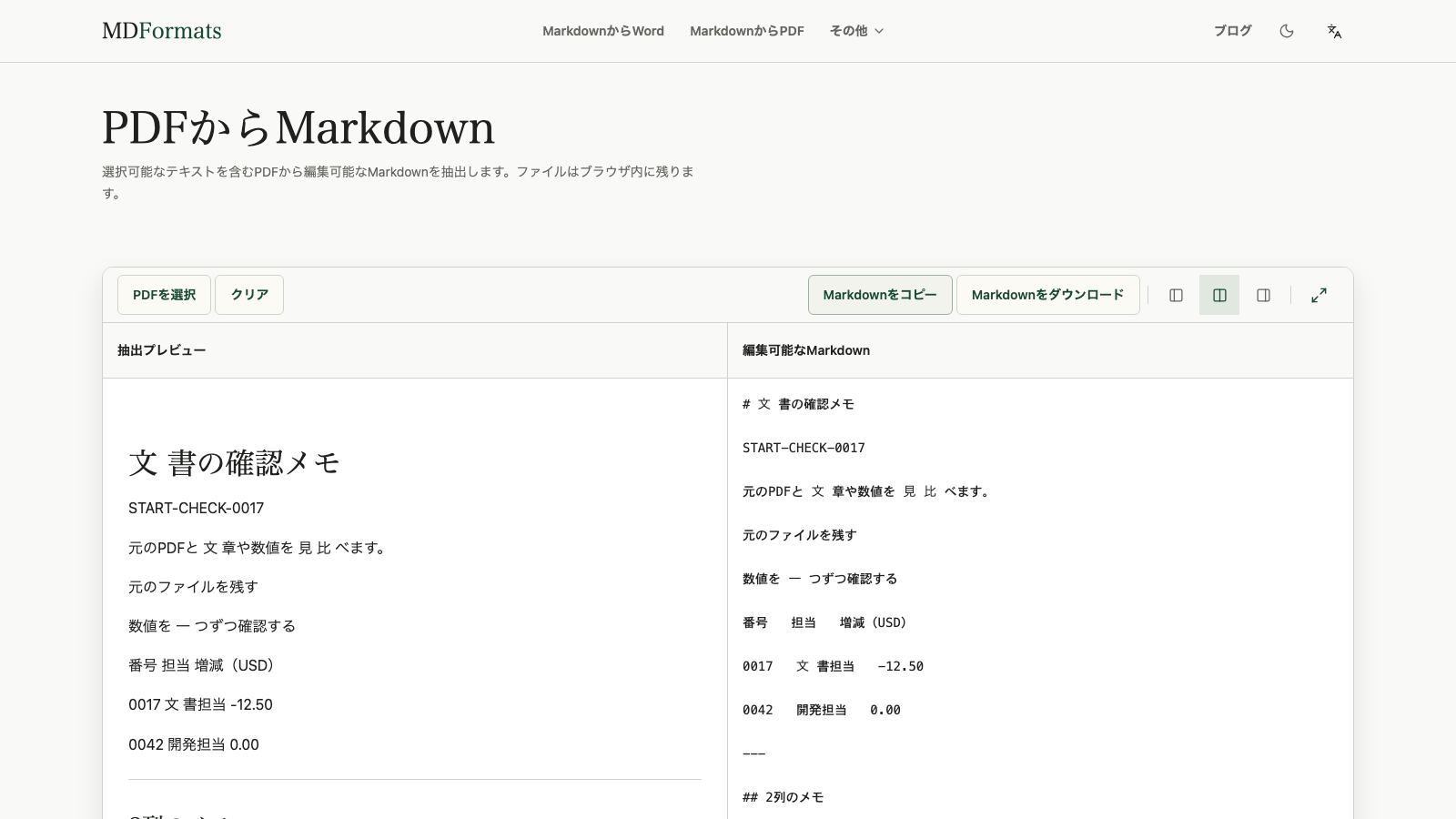
- 編集可能なMarkdownの欄で文章を直します。元のPDFと一段落ずつ見比べてください。ここに出るプレビューは変換後の文章で、元のPDFページではありません。
- 終わったら、もう一度Markdownをダウンロードで保存します。別の場所に貼り付けるならMarkdownをコピーを使えます。Markdownビューアーで保存したファイルを開き直し、修正が残っているか確かめましょう。
ダウンロード時の名前はpdf-to-markdown.mdです。パソコンで最初のファイルを「報告書-変換直後.md」、修正したものを「報告書-修正後.md」などに変えると区別できます。ページを離れる前に保存してください。
3ページのサンプルで表を確認する
自分の文書を扱う前に、上のサンプルで操作を試すこともできます。
- 文字入りPDFをダウンロード:元の3ページのPDFです。
- 変換直後のMarkdownをダウンロード:ツールが出した文章を、そのまま残したファイルです。
- Markdownサンプルをダウンロード:3ページ分を手作業で整理したファイルです。
1ページ目には小さな表、2ページ目には左右に分かれたメモ、3ページ目には最後の確認事項があります。START、MIDDLE、ENDで始まる目印を使うと、ページが抜けていないか探しやすくなります。
表の文字や数字が残っていても、同じ行や列に並ぶとは限りません。元のPDFを見て、それぞれの値がどの欄に入るか確認します。整理後の表は次の形です。
| 番号 | 担当 | 増減(USD) |
| --- | --- | ---: |
| 0017 | 文書担当 | -12.50 |
| 0042 | 開発担当 | 0.00 |
記号を覚えてから作業する必要はありません。必要なら例をコピーし、PDFと見比べながら値を書き換えてください。0017を17にしたり、-12.50のマイナスを落としたりしないようにします。単位は米ドル(USD)のままです。元の表で空欄になっているセルを、勝手にゼロで埋めないでください。
大きな表は、一行ずつ確認すると間違いを見つけやすくなります。元のWordファイル(.docx)があるなら、WordからMarkdownへの変換を試すと、PDFから表を組み直す手間を減らせる場合があります。
混ざった文章を元の段落に戻す
左右2列のPDFは、左の文と右の文が交互につながることがあります。PDFで片方の列を最後まで読み、どこまでが同じ段落なのか確かめましょう。
サンプルの2ページ目は、左が「背景」、右が「決定したこと」です。変換すると、次のように文が混ざります。
背景   決定したこと

⽂ 章を確認します。   構成案を承認します。

元のPDFを残します。   担当者を決めます。
「背景」には「文章を確認します。元のPDFを残します。」を、「決定したこと」には「構成案を承認します。担当者を決めます。」を置きます。修正済みのサンプルも、このように段落を分けています。
長い文章はMarkdownエディターにコピーして編集してもかまいません。リンクを開くだけでは内容は移りませんので、自分でコピーして貼り付けてください。
ページや必要な文章が抜けていないか確認する
全ページの処理が終わったという表示は、全ページの文字をコピーできたという意味ではありません。画像だけのページは、ページ番号の見出しだけが残ることもあります。
結果の最初、中ほど、最後を元のPDFと見比べます。図や表のあるページや、不自然な空白の前後は特に確認してください。
ページの上や下も見ておきましょう。繰り返し出るタイトルや下端の文章が省かれる場合があります。資料名、日付、管理番号などが必要なら、元のPDFから補います。
普通の一文が大きな見出しになっていることもあります。PDFでは本文だったと確認できたら、入力欄でその行の先頭の#を削除すると、通常の文章に戻せます。
文字がないと表示されても、PDFリーダーからコピーできるなら、その文章を残してください。短い資料は、何度も変換するより、自分で貼り付けて整えたほうが早い場合もあります。
数字や画像、不自然に見える箇所を見直す
保存前に、名前、日付、金額、番号をもう一度確認します。段落の見た目よりも、マイナス記号や数字の違いが結果に影響することがあります。
検索で言葉が見つからなければ、その一部だけを探してみてください。余分な空白や改行で分かれている可能性があります。PDFを見てからつなぎ、名前や番号にもともとあるハイフンは残します。
日本語や中国語の間に不自然な空白が出た場合も、確認してから直してください。同じ段落内の英語や数字、単位には空白が必要なことがあるため、一括ですべて削除しないようにします。見た目が同じでも検索で見つからない字があるため、大切な名前や番号は、PDFを見て入力し直す方法もあります。
画像、数式、クリックできるリンクは別に確認が必要です。PDFの画像はMarkdownの添付画像として保存されません。リンクの文字があっても、その先のアドレスまで残るとは限りません。新しいファイルに入らない内容を確認するためにも、元のPDFを残してください。プログラムのコードを使う場合は、空白と改行も原文と照合します。
よくある質問
変換しても何も表示されないのはなぜですか?
ページが文字の画像だけでできている可能性があります。このツールは画像から文字を読み取れません。まず一文をコピーしてみて、Wordの元ファイルを入手するか、別の文字認識ツールを使うかを判断してください。
完了と表示されたら、抜けはないのでしょうか?
そうとは限りません。図や表のあるページを含めて、実際の文章を確認します。ページの見出しだけでは、そのページの本文まで変換できたとは判断できません。
表が普通の文章になってしまいました。
セルの文字を読み取れても、表の区切りが残らないことがあります。PDFを見ながら正しい行と列へ戻してください。Wordの元ファイルがあれば、そちらから変換する方法もあります。
元のPDFは書き換わりますか?
書き換わりません。別のMarkdownファイルをダウンロードします。編集内容を確認するためにも、PDFはそのまま残しておきましょう。
渡す前に保存したファイルを開き直す
PDFからMarkdownへの変換で困ったら、まず文章をコピーできるか確認します。元のPDFを見ながら段落と表を整え、保存したファイルをもう一度開いてください。大切な文章や数字が残っていることを確かめてから共有しましょう。