Проблемы с PDF
PDF в Markdown: верните текст и исправьте таблицы
Автор MDFormats · Чтение: 6 мин · Опубликовано
После преобразования PDF в Markdown могут пропасть слова, перемешаться абзацы, а таблица — превратиться в обычные строки. Начните с простого: скопируйте одно предложение из PDF и вставьте его в другое место. По результату будет проще понять, что делать дальше.
PDF в Markdown сохраняет текст в отдельный файл .md, который можно редактировать. Поддерживаются файлы до 10 МБ и 50 страниц. Откройте исходный PDF рядом, чтобы сверять текст во время работы.
На этой странице
Сначала попробуйте скопировать одно предложение
Откройте PDF в программе для чтения, выделите предложение и вставьте его в текстовый редактор, например в Блокнот. Проверьте, можно ли прочитать слова и не изменились ли цифры.
Попробуйте это в начале, в середине и в конце документа. Иногда на обложке есть обычный текст, а остальные страницы сохранены как фотографии. Проверки одной обложки недостаточно.
| Что получилось | Что можно сделать |
|---|---|
| Слова не копируются ни с одной страницы | Попросите исходный файл Word или сначала воспользуйтесь распознаванием текста. |
| Копируются только некоторые страницы | Отдельно проверьте страницы без текста. |
| Текст есть, но буквы или цифры неправильные | Сверьте их с PDF и затем исправьте. |
| Слова на месте, но абзацы или таблицы перемешаны | Разделите их по шагам ниже. |
PDF из сканера или камеры может содержать картинки со словами, а не текст, который умеет читать конвертер. Распознавание текста, или OCR, превращает слова на картинках в редактируемый текст. В MDFormats такой функции нет. Нужен отдельный инструмент OCR, после которого результат тоже следует проверить.
Если инструмент не открывает файл, проверьте его размер и число страниц. Если PDF требует пароль или не открывается даже в программе для чтения, попросите другую читаемую копию.
Преобразуйте и сохраните Markdown за четыре шага
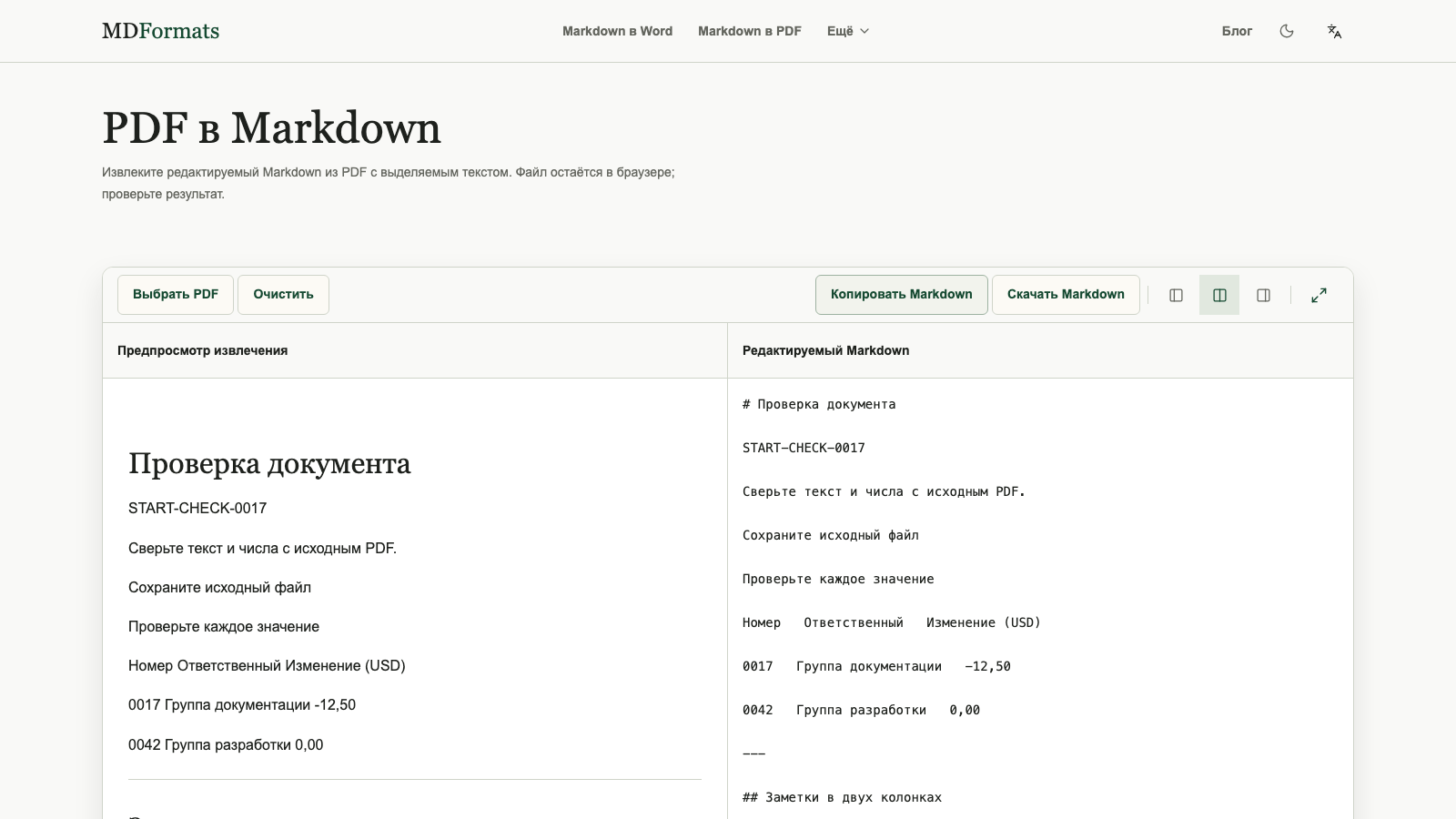
- Нажмите Выбрать PDF, укажите файл и дождитесь результата или сообщения об ошибке.
- На телефоне выберите Только Markdown, чтобы увидеть поле с текстом. Перед правками один раз нажмите Скачать Markdown и сохраните первый результат.
- Исправьте текст в поле Редактируемый Markdown, сверяя каждый фрагмент с PDF. Предпросмотр показывает преобразованный текст, а не исходные страницы PDF.
- Снова нажмите Скачать Markdown, чтобы сохранить изменения, или Копировать Markdown, чтобы вставить текст в другое место. Откройте сохранённый файл в просмотрщике Markdown и убедитесь, что правки остались.
Загружаемый файл называется pdf-to-markdown.md. На компьютере можно переименовать первую копию в «отчет-исходный.md», а исправленную — в «отчет-исправленный.md». Так их легче различить. Скачайте результат, прежде чем уходить со страницы.
Попробуйте пример и проверьте таблицу
Прежде чем работать со своим документом, попробуйте три файла из блока выше:
- Скачать исходный PDF — первоначальный пример из трёх страниц.
- Скачать текст без правок — именно тот текст, который вернул инструмент, без ручных исправлений.
- Скачать пример Markdown — исправленный текст всех трёх страниц.
На первой странице находится небольшая таблица, на второй — заметки в двух колонках, на третьей — последняя проверка. Метки, начинающиеся с START, MIDDLE и END, помогают заметить пропущенную страницу.
Слова и числа из таблицы могут остаться в виде отдельных строк. Посмотрите на PDF и определите, к какой строке и колонке относится каждое значение. Исправленная таблица выглядит так:
| Номер | Ответственный | Изменение (USD) |
| --- | --- | ---: |
| 0017 | Группа документации | -12,50 |
| 0042 | Группа разработки | 0,00 |
Запоминать символы необязательно. При необходимости скопируйте пример и заменяйте значения, сверяясь с PDF. Сохраните 0017, а не 17, и минус перед -12,50. Единица измерения остаётся прежней: доллары США, USD. Не заполняйте пустую ячейку нулём, если в оригинале значения не было.
Большую таблицу удобнее проверять по одной строке. Если сохранился исходный документ Word (.docx), попробуйте Word в Markdown, чтобы не собирать таблицу заново из PDF.
Верните смешавшиеся предложения в нужные абзацы
В PDF с двумя колонками текст может перескакивать слева направо. Прочитайте в оригинале одну колонку целиком, чтобы понять, какие предложения относятся к одному разделу.
На второй странице примера слева находится «Основание», справа — «Решение». Инструмент возвращает перемешанные строки:
Основание   Решение

Проверьте черновик.   Утвердите план.

Сохраните исходный PDF.   Назначьте ответственного.
Под заголовком «Основание» должно быть: «Проверьте черновик. Сохраните исходный PDF». Под заголовком «Решение»: «Утвердите план. Назначьте ответственного». Разделите предложения и поместите их под своими заголовками, как в исправленном файле.
Длинный документ можно скопировать в редактор Markdown и продолжить работу там. Понадобится самостоятельно скопировать и вставить текст: открытие ссылки не переносит его автоматически.
Убедитесь, что не пропали страницы и важные строки
Сообщение об обработке всех страниц не гарантирует, что все слова удалось скопировать. От страницы с одной картинкой может остаться только заголовок с её номером.
Сравните начало, середину и конец результата с PDF. Также проверьте страницы с таблицами, изображениями и неожиданными пустыми местами.
Посмотрите на верхнюю и нижнюю части страниц. Повторяющиеся названия и строки внизу могут исчезнуть. Если нужны название отчёта, дата или номер документа, скопируйте их из оригинала.
Обычное предложение иногда становится большим заголовком. Если в PDF оно было частью абзаца, удалите знаки # в начале этой строки в редакторе.
Если инструмент сообщает, что текста нет, но программа для чтения PDF позволяет его копировать, сохраните эти слова. Для короткого документа вставить и поправить текст бывает проще, чем повторять преобразование.
Перепроверьте числа, картинки и подозрительные места
Перед сохранением ещё раз посмотрите на имена, даты, суммы и номера. Пропавший минус или изменённая цифра могут оказаться важнее неровного абзаца.
Если поиск не находит слово, попробуйте его более короткую часть. Слово могло разделиться переносом строки или лишним пробелом. Соединяйте его только после сверки с PDF. Оставляйте дефисы, которые входят в имена и номера.
В китайском или японском тексте тоже проверяйте неожиданные пробелы, прежде чем удалять их. Названия на других языках, числа и единицы в том же абзаце могут нуждаться в пробелах.
Картинки, формулы и ссылки требуют отдельной проверки. Инструмент не сохраняет картинки из PDF внутри Markdown. Текст ссылки может остаться без адреса, на который она вела. Сохраните PDF для всего, что не вошло в новый файл. Если собираетесь использовать программный код, сравните с оригиналом его отступы и переносы строк.
Частые вопросы
Почему результат пустой?
Возможно, страницы содержат картинки с текстом. Инструмент не распознаёт слова внутри изображений. Попробуйте скопировать предложение и решите, нужен ли исходный Word или отдельное распознавание текста.
Если преобразование завершилось, значит, ничего не пропало?
Нет. Проверьте сам текст, особенно на страницах с картинками и таблицами. Один заголовок страницы не подтверждает, что её содержимое тоже скопировалось.
Почему таблица стала обычным текстом?
Инструмент может прочитать слова, не сохранив ячейки. По PDF верните значения в нужные строки и колонки. Если есть исходный Word, можно начать с него.
Исходный PDF изменится?
Нет. Вы скачиваете отдельный файл Markdown; PDF не перезаписывается. Оставьте его, чтобы сверять свои исправления.
Откройте сохранённый файл перед отправкой
Если PDF плохо преобразуется в Markdown, сначала проверьте, можно ли скопировать текст. Исправляйте абзацы и таблицы, держа исходный PDF открытым рядом. Сохраните файл, откройте его ещё раз и убедитесь, что важный текст и числа на месте, прежде чем отправлять его другим.