PDF 轉換問題
PDF 轉 Markdown 後沒有文字、段落亂了?逐步整理
作者 MDFormats · 約 6 分鐘 · 發布於
PDF 轉成 Markdown 後,有時會缺字、段落次序亂了,或整張表格變成一行行文字。先試一個簡單方法:從 PDF 複製一句話,貼到其他地方,看看內容是否正常。
PDF 轉 Markdown可以將檔案中的文字轉成可編輯的 .md 檔案。目前支援最大 10 MB、50 頁的 PDF。處理時保留原 PDF 在旁邊,方便逐項核對。
本頁目錄
先試試從 PDF 複製一句話
用 PDF 閱讀器選取一句話,複製到記事本或其他文字編輯器。看看貼上的字是否完整,數字有沒有錯。
開頭、中間和最後一頁都試一下。有些檔案的封面是文字,後面的內容卻是掃描圖片,只看封面容易漏掉這個分別。
| 遇到的情況 | 下一步可以怎樣做 |
|---|---|
| 每頁都複製不出文字 | 索取原本的 Word 檔案,或先用文字識別工具。 |
| 只有部分頁面可以複製 | 逐頁檢查缺字的地方。 |
| 有缺字、錯字,或數字不對 | 對照原 PDF,再逐項修正。 |
| 文字齊全,段落或表格卻混在一起 | 按以下方法整理次序和表格。 |
掃描或拍照做成的 PDF,可能只有文字的圖片。文字識別通常稱為 OCR,可以將圖片中的字變成可編輯文字。本站沒有這項功能,需要先用獨立的 OCR 工具,並檢查識別出來的內容。
如果工具無法開啟檔案,先看看大小和頁數有沒有超過上限。需要密碼,或連 PDF 閱讀器也無法正常開啟的檔案,可以向提供者索取另一個可讀版本。
四個步驟,轉換後記得下載
- 按 選擇 PDF,選取檔案,等待結果或錯誤提示。
- 使用手機時,先切換到 只看 Markdown,找到文字輸入框。修改前先按一次 下載 Markdown,保留剛轉換出來的版本。
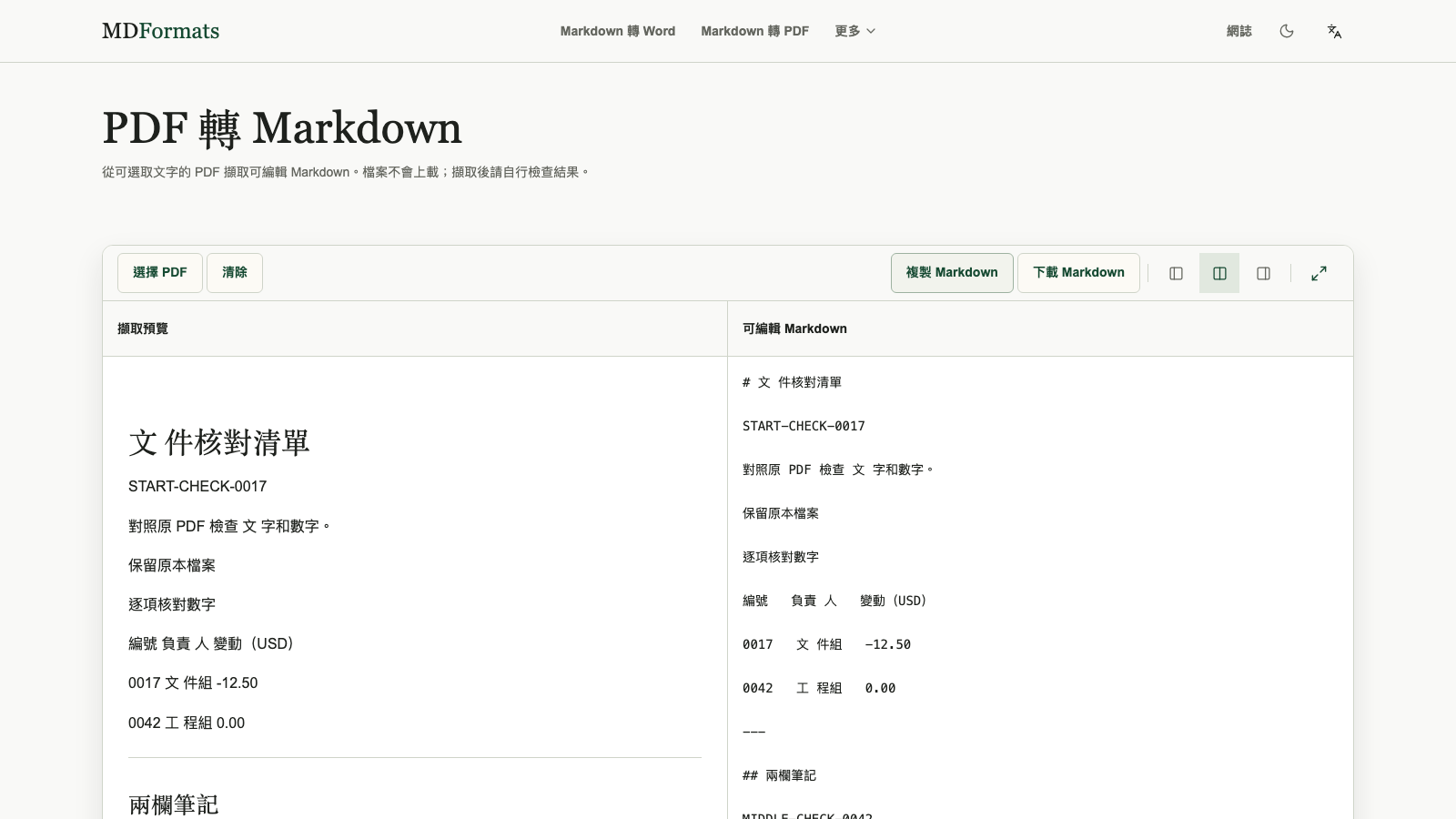
- 在 可編輯 Markdown 修改文字,並與原 PDF 逐段核對。這裏的預覽顯示轉換後的文字,不是原 PDF 頁面。
- 完成後再按 下載 Markdown,或用 複製 Markdown 貼到其他地方。用 Markdown 檢視器開啟下載的檔案,確認修改已保存。
下載的檔案會叫 pdf-to-markdown.md。你可以在電腦上將剛轉換出的第一份改名為「報告-未修改.md」,修改後的版本叫「報告-整理後.md」,方便分辨。離開網頁前,記得先下載。
跟着三頁示例,看看表格怎樣整理
上方提供三份檔案,想先熟習操作的話,可以由示例開始:
- 下載文字型 PDF 示例:原本的三頁 PDF。
- 下載未修改的文字:工具剛轉出來、未經人手修改的文字。
- 下載 Markdown 示例:已整理好的完整三頁內容。
第一頁有小表格,第二頁是左右兩欄筆記,第三頁是核對清單。每頁分別有以 START、MIDDLE、END 開頭的標記,方便找出是否漏頁。
表格轉換後,文字和數字可能仍然齊全,只是不再分成格子。先看原 PDF,確認每個值應放在哪一行、哪一欄。整理後的表格如下:
| 編號 | 負責人 | 變動(USD) |
| --- | --- | ---: |
| 0017 | 文件組 | -12.50 |
| 0042 | 工程組 | 0.00 |
不用先記住符號。可以複製示例,一邊核對 PDF、一邊替換內容。0017 不要變成 17,-12.50 的負號不能漏掉,單位也要保留為美元(USD)。原表格留空的格子,不要自行填成零。
表格較大時,逐行核對會較容易看出錯誤。如果有原 Word 文件(.docx),可以試用 Word 轉 Markdown,減少重排表格的工作。
將混在一起的段落放回正確位置
PDF 左右分欄時,轉換後可能一句來自左邊,下一句卻接到右邊。先在 PDF 讀完同一欄,再判斷每句應該放在哪裏。
示例第二頁的左欄是「背景」,右欄是「處理決定」。以下是工具實際轉出的文字,保留了多餘空格:
背景   處理決定

請核對 ⽂ 稿。   確認 ⼤ 綱。

保留原 PDF。   指定負責 ⼈ 。
對照原 PDF,把句子分開,並清理詞語中多出來的空格:
- 「背景」:請核對文稿。保留原 PDF。
- 「處理決定」:確認大綱。指定負責人。
下載的整理版已經將這兩段放回各自的標題下。
長文件可以複製到 Markdown 編輯器繼續修改。需要自己複製和貼上,按連結不會自動將目前文字帶到另一頁。
檢查是否缺頁或少了重要內容
顯示已處理全部頁面,不代表每一頁的字都已轉換出來。只有圖片的頁面,可能只留下一個類似「第 2 頁」的標題。
將結果的開頭、中間和結尾都與原 PDF 對照。有圖片、表格,或出現不應有的空白時,再仔細檢查該頁。
每頁頂部和底部也要看看。重複標題或頁腳可能會被略去。如果報告名稱、日期或參考編號對你有用,請從原 PDF 補回。
普通句子有時會被顯示成大標題。核對原 PDF 後,若它只是正文,可以在輸入框刪掉該行開頭的 #,讓文字回復一般段落。
如果工具說沒有文字,但 PDF 閱讀器可以複製,就先保留能複製的內容。短文件直接貼上再整理,有時比不停重試更方便。
再核對數字、圖片和看來不對的地方
儲存前,特別留意姓名、日期、金額和編號。少了一個負號或改錯一個數字,可能比段落不整齊更影響使用。
找不到某個詞,可以先搜尋其中一小部分。文字可能被換行或多餘空格分開了。對照 PDF 再合併,不要刪去姓名或編號中原本就有的連字號。
中文、日文出現多餘空格時,也要先核對。同一段內的英文名稱、數字和單位,有時仍需要空格,不能全部刪掉。有些字看來相同,搜尋卻未必找得到;重要姓名和編號可以對照 PDF 重新輸入。
圖片、公式及可以按的連結要另外檢查。工具不會將 PDF 圖片一併存入 Markdown;連結顯示的字可能保留,但網址未必會保留。未能完整轉換的內容,仍需要原 PDF 作參考。使用電腦程式碼前,也應對照原文的空格和換行。
常見問題
為甚麼轉換後是空白?
頁面可能只有文字的圖片,工具不能直接識別其中的字。先做複製測試,再決定索取 Word 原檔,或使用獨立的文字識別工具。
顯示完成,就肯定沒有遺漏?
不一定。要核對實際文字,尤其是圖片或表格所在的頁面。只有頁標題,不能證明內容都已轉出來。
為甚麼表格變成一行行文字?
工具可能讀出格子裏的字,卻沒有保留格子。請看原 PDF,把文字放回正確的行和欄;有 Word 原檔的話,也可以由它開始轉換。
原來的 PDF 會被改動嗎?
不會。下載的是另一份 Markdown 檔案,不會覆蓋原 PDF。保留原檔,方便核對修改。
分享前,重新開啟下載的檔案
遇到 PDF 轉 Markdown 的問題,先試能否複製文字,再對照 PDF 整理段落和表格。儲存後重新開啟,確認重要文字和數字都在,才交給其他人使用。