Problemas com PDF
PDF para Markdown: corrija texto ausente e formatação
Por MDFormats · Leitura: 7 min · Publicado em
Ao converter um PDF para Markdown, podem faltar palavras, os parágrafos podem se misturar e uma tabela pode virar texto solto. Comece com uma verificação simples: copie uma frase do PDF e cole em outro lugar. O resultado ajuda a escolher o próximo passo.
O conversor de PDF para Markdown salva o texto em um arquivo .md que você pode editar. O limite é de 10 MB e 50 páginas por arquivo. Deixe o PDF original aberto ao lado para comparar o conteúdo durante a revisão.
Nesta página
Primeiro, tente copiar uma frase do PDF
Abra o arquivo em um leitor de PDF, selecione uma frase e cole em um editor de texto, como o Bloco de Notas ou o TextEdit. Veja se as palavras estão legíveis e se os números continuam certos.
Faça isso no começo, no meio e no fim do documento. Alguns arquivos têm uma capa com texto, mas as páginas seguintes são imagens digitalizadas. Conferir só a capa não resolve essa dúvida.
| O que acontece | O que tentar |
|---|---|
| Não dá para copiar palavras de nenhuma página | Peça o Word original ou use primeiro uma ferramenta de reconhecimento de texto. |
| Só algumas páginas permitem copiar | Confira separadamente as páginas que ficaram sem texto. |
| O texto aparece, mas há letras ou números errados | Compare com o PDF antes de corrigir. |
| As palavras estão certas, mas os parágrafos ou a tabela se misturaram | Siga os passos abaixo para organizar o conteúdo. |
Um PDF criado com scanner ou câmera pode conter imagens das palavras, em vez de texto que a ferramenta consiga ler. O reconhecimento de texto, também chamado de OCR, transforma essas imagens em palavras editáveis. O MDFormats não oferece essa função. É preciso usar uma ferramenta de OCR separada e conferir o que ela reconheceu.
Se o arquivo não abrir na ferramenta, confira o tamanho e o número de páginas. Caso ele peça senha ou também não abra direito no leitor de PDF, solicite uma cópia que possa ser lida.
Converta e salve o Markdown em quatro passos
- Clique em Escolher PDF, selecione o arquivo e aguarde o resultado ou a mensagem de erro.
- No celular, escolha Somente Markdown para mostrar a caixa de texto. Antes de editar, clique uma vez em Baixar Markdown e guarde uma cópia do primeiro resultado.
- Faça as correções em Markdown editável, comparando cada trecho com o PDF. A prévia mostra o texto convertido, não as páginas do PDF original.
- Clique novamente em Baixar Markdown para salvar as alterações, ou use Copiar Markdown para colar em outro lugar. Abra o arquivo salvo no visualizador de Markdown e confira se as mudanças ficaram lá.
O arquivo baixado se chama pdf-to-markdown.md. No computador, você pode renomear a primeira cópia para relatorio-original.md e a versão corrigida para relatorio-revisado.md. Assim fica mais fácil saber qual usar. Baixe seu trabalho antes de sair da página.
Experimente o exemplo e confira a tabela
Se quiser praticar antes de usar seu documento, baixe os exemplos acima:
- Baixar PDF de origem contém o PDF original de três páginas.
- Baixar texto sem alterações contém o texto que a ferramenta devolveu, sem correções manuais.
- Baixar exemplo Markdown contém as três páginas já organizadas e corrigidas.
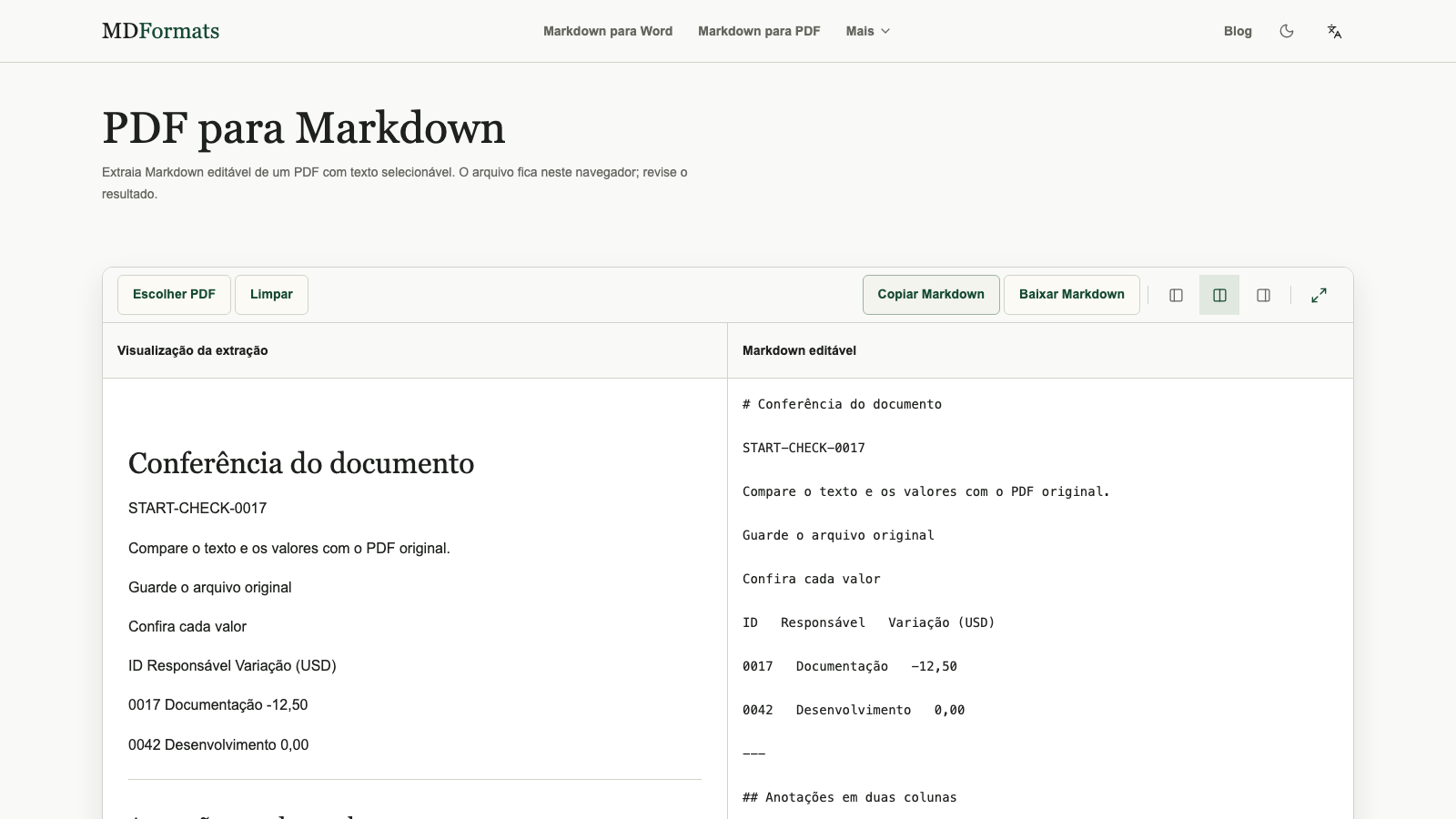
A primeira página tem uma tabela pequena, a segunda traz anotações em duas colunas e a terceira tem a conferência final. As marcas que começam com START, MIDDLE e END ajudam a perceber se alguma página ficou de fora.
As palavras e os números da tabela podem aparecer em linhas soltas. Compare com o PDF para decidir em qual linha e coluna cada valor deve ficar. A tabela corrigida é esta:
| ID | Responsável | Variação (USD) |
| --- | --- | ---: |
| 0017 | Documentação | -12,50 |
| 0042 | Desenvolvimento | 0,00 |
Não é preciso decorar os símbolos. Copie o exemplo se ajudar e troque os valores enquanto olha o PDF. Mantenha 0017, sem retirar os zeros, e o sinal de menos em -12,50. A unidade continua sendo o dólar americano, USD. Se uma célula estava vazia no original, não coloque zero por conta própria.
Em uma tabela grande, confira uma linha por vez. Se tiver o documento original do Word (.docx), tente Word para Markdown para evitar reconstruir toda a tabela a partir do PDF.
Coloque os parágrafos misturados na ordem certa
Em um PDF com duas colunas, o texto pode pular da esquerda para a direita no meio da leitura. Leia uma coluna inteira no PDF antes de juntar as frases.
Na página 2 do exemplo, Contexto fica à esquerda e Decisão à direita. A ferramenta devolve as linhas assim:
Contexto   Decisão

Confira o rascunho.   Aprove o roteiro.

Guarde o PDF original.   Defina uma pessoa responsável.
O parágrafo de Contexto deve dizer: “Confira o rascunho. Guarde o PDF original.” O de Decisão deve dizer: “Aprove o roteiro. Defina uma pessoa responsável.” Separe os dois e coloque cada um sob seu título, como no arquivo corrigido.
Para um documento mais longo, você pode copiar o texto e colá-lo no editor de Markdown para continuar por lá. Abrir o link não transfere o conteúdo automaticamente.
Confira se não faltam páginas ou frases importantes
A mensagem de que todas as páginas foram processadas não garante que todas as palavras foram copiadas. Uma página que só contém uma imagem pode deixar apenas um título com o número da página.
Compare o começo, o meio e o fim com o PDF. Olhe também as páginas que têm tabelas, imagens ou espaços vazios onde deveria haver texto.
Confira o alto e o rodapé das páginas. Títulos e frases que se repetem podem ser retirados. Se precisar do nome do relatório, de uma data ou de um número de referência, copie essa informação do original.
Uma frase comum também pode aparecer como um título grande. Se ela era apenas texto no PDF, apague os sinais # no início da linha para voltar a deixá-la como um parágrafo normal.
Se a ferramenta disser que não há texto, mas o leitor de PDF permitir copiá-lo, guarde o que conseguiu copiar. Para um documento curto, colar e arrumar o texto pode ser mais simples do que repetir a conversão.
Revise os números, as imagens e o que parecer estranho
Antes de salvar, olhe de novo os nomes, as datas, os valores e as referências. Um sinal de menos perdido ou um número trocado pode causar mais problema do que um parágrafo desalinhado.
Se a busca não encontrar uma palavra, tente uma parte menor. Ela pode ter ficado dividida por uma quebra de linha ou um espaço a mais. Confira no PDF antes de juntar e mantenha os hífens que fazem parte de nomes e referências.
Em textos em chinês ou japonês, verifique os espaços inesperados antes de apagá-los. Nomes em outros idiomas, números e unidades no mesmo parágrafo ainda podem precisar desses espaços.
Imagens, fórmulas e links também precisam de revisão. A ferramenta não salva as imagens do PDF dentro do arquivo Markdown. As palavras de um link podem continuar no texto sem manter o endereço. Guarde o PDF para consultar o que não passou para o novo arquivo. Se for reutilizar código de programação, confira também os espaços e as quebras de linha.
Perguntas frequentes
Por que o resultado ficou em branco?
As páginas podem conter apenas imagens de texto. Esta ferramenta não reconhece palavras dentro de imagens. Tente copiar uma frase e veja se precisa do Word original ou de outra ferramenta de reconhecimento de texto.
Uma conversão concluída significa que não faltou nada?
Não. Confira o texto de verdade, principalmente nas páginas com imagens ou tabelas. Um título de página sozinho não prova que o conteúdo também foi copiado.
Por que minha tabela virou texto comum?
A ferramenta pode ler as palavras sem manter a separação em células. Use o PDF para colocar cada valor na linha e na coluna certas. Se tiver o Word original, também pode começar por ele.
Meu PDF original vai ser alterado?
Não. Você baixa um arquivo Markdown separado; o PDF não é sobrescrito. Guarde o original para conferir as suas alterações.
Abra o arquivo salvo antes de compartilhar
Se o PDF para Markdown não saiu como esperado, comece tentando copiar as palavras. Organize os parágrafos e as tabelas com o PDF ao lado. Salve, abra o resultado de novo e confira os textos e valores importantes antes de enviar.