PDF 排版问题
Markdown 转 PDF:分页、表格太宽和文字截断怎么处理
作者 MDFormats · 约 6 分钟 · 发布于
表格在网页里明明显示完整,存成 PDF 却少了最右边一列;长代码的右半截被裁掉;一段内容又被拆到两页。遇到这些情况,先检查纸张和方向,再调整放不下的部分。
Markdown 转 PDF可以设置纸张、方向、页边距和主题,再通过浏览器的打印窗口保存文件。工具里的预览可以一直往下滚动,不会逐页显示 PDF 的最终排版。保存前先看打印窗口里的预览,保存后再打开 PDF 检查。
本文目录
分四步把 Markdown 保存成 PDF
调整排版前,先保留原来的 Markdown。如果是直接粘贴内容,也先复制一份放在别处,方便以后修改。
- 打开或粘贴原文。 粘贴到 Markdown 源文本,或点击 上传 .md 文件,选择电脑上的 Markdown 文件。
- 设置页面。 纸张按需要选 A4 或 Letter;方向先选 纵向,页边距选 标准,主题选 简洁。
- 打开打印窗口。 点击 打印 / 另存为 PDF,在浏览器或系统窗口里选择“另存为 PDF”这类保存方式,检查纸张、方向和页数。不同设备的名称可能不同,Chrome 打印说明可以帮助你找到入口。
- 保存后重新打开。 检查开头、中间部分和最后一段。修改内容或页面设置后,要重新保存 PDF,再检查新文件。
手机上先切到 仅看 Markdown,就能找到原文和页面设置;想看排版结果时,再切到 仅看打印预览。
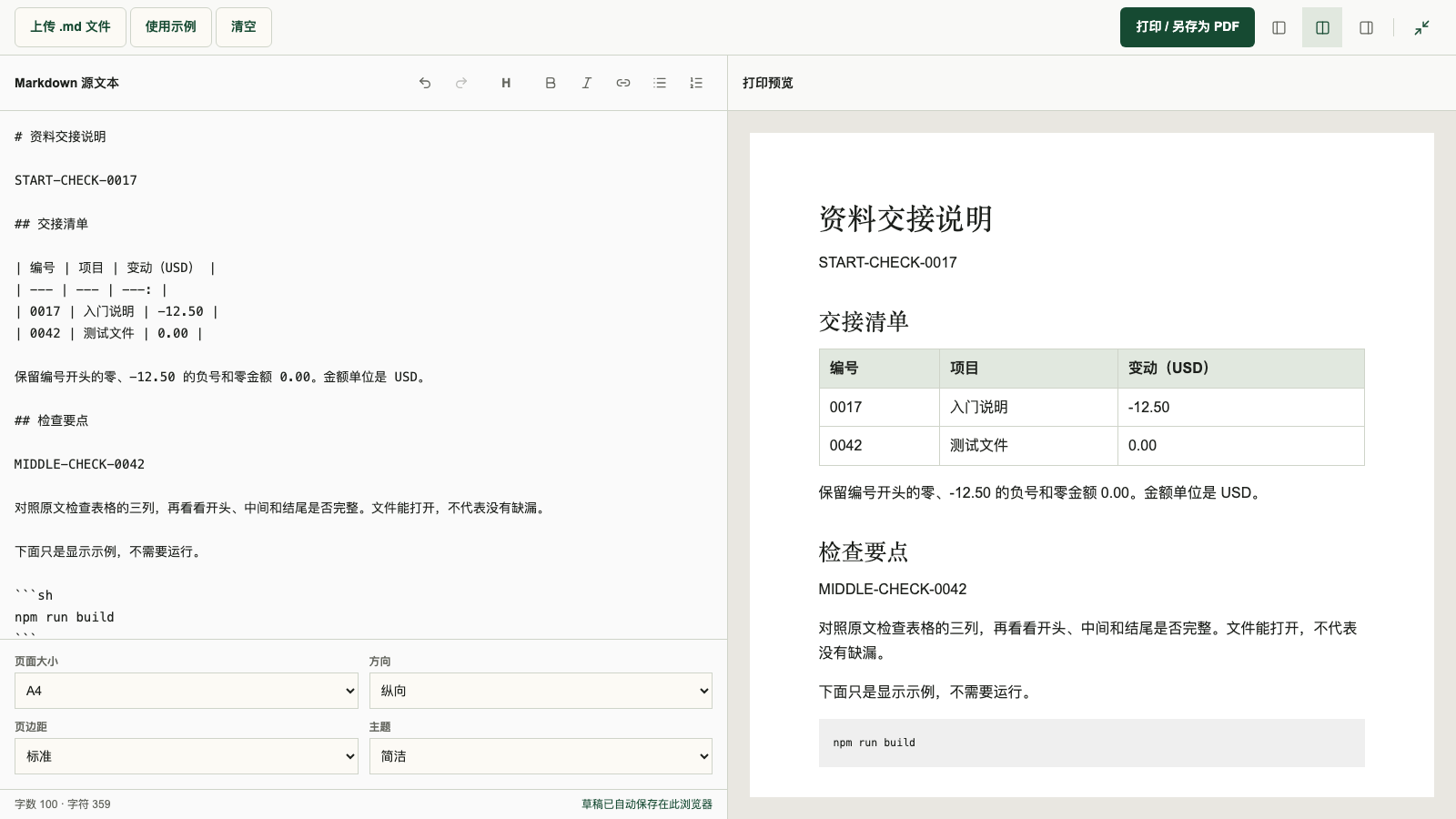
换主题后,字体和分页也可能变化。确认排版后,再用同一套设置保存最终版本。
先用中文示例试一下
在上方示例区点击 下载 Markdown 示例,再到转换工具中用 上传 .md 文件打开它。下载 PDF 示例是这份原文保存后的参考版本,使用 A4 纵向、标准页边距和简洁主题。你自己导出的文件,换行和页数可能因浏览器而有所不同。
示例中有这样一张小表格:
| 编号 | 项目 | 变动(USD) |
| --- | --- | ---: |
| 0017 | 入门说明 | -12.50 |
| 0042 | 测试文件 | 0.00 |
检查表格有三列,标题行下面有两行。0017、0042 开头的零不能丢,-12.50 的负号也要保留;0.00 表示金额为零,并不是空白。金额以美元(USD)表示,按示例原样核对即可,不要为了排版改动数据。
完整示例里还有 START-CHECK-0017、MIDDLE-CHECK-0042、END-CHECK-0090 三个标记,方便你找到开头、中间和结尾。它们只是位置标记,不代表文件一定有三页;找到后,也要核对周围的文字。
如果示例能完整保存,自己的 PDF 却有缺列或内容被截断的情况,可以复制一份原文,只保留出问题的部分再试。
表格太宽时,先试横向页面
在工具里把方向改为 横向,给表格多留一些宽度。但纸张横过来后,一页能放的行数也会减少,整份文件的页数反而可能增加。打印窗口里也要核对方向;宽度仍然不够,再把页边距改为 窄。一次只改一项,方便比较效果。
如果最后一列仍然被截断,再整理表格内容:
- 缩短过长的列标题,但不要省掉必要含义。
- 把单元格里的大段解释移到表格下面,并标明对应哪一项。
- 把大表拆成两张,两张都保留编号或名称列,方便对照。
不要只顾把整份文档缩小,导致数字难以辨认。表格即使宽度合适,也可能跨页;要检查分页处前后的行,以及最后一行是否完整。
如果显示出来的仍是一排竖线和横线,先检查 Markdown 写法。像上面的示例一样,表头下面需要有一行分隔线。需要做成可编辑文件时,可以参考 Markdown 表格转 Word 指南。
代码显示不全,先检查行尾
一行代码可能超出纸张宽度。即使在工具里能左右滚动查看,存进 PDF 后,右边的内容仍可能被裁掉。看到横向滚动条时,要特别检查 PDF 里的行尾。
下面是一段简短示例,用来看看代码的显示效果,不需要执行命令:
## 一条简短命令

```sh
npm run build
```
自己的代码太长时,先试横向页面。讲解用的示例可以适当缩短,也可以把很长的数据另存为单独文件,但要保留完整原文,方便需要的人复制。
需要复制执行的命令,不要为了排版直接按回车拆开。换行的位置不对,可能导致运行失败,或改变命令的作用。
需要手动分页时,先转成 Word
想让某一章从新的一页开始,可以先转成 Word,再插入分页符。目前这个 PDF 工具不能手动指定在哪一处换页。
- 把原来的 Markdown 放到 Markdown 转 Word,下载 DOCX。
- 用 Word 打开,在需要另起一页的章节前插入分页符。
- 从 Word 保存 PDF,再检查分页结果。
Markdown 转 Word 指南介绍了转换过程。需要自己把原文粘贴到 Word 转换工具,或在那里打开原文件;点击链接不会自动转移当前内容。
在这里写 --- 只会显示分隔线,不会另起一页;<!-- pagebreak -->、\newpage 也不能让这个转换工具强制分页。
多了空白页或少了内容,先查这些地方
先确认原文已经出现在工具预览里,再看打印窗口选了哪些页。要保存整份文件,就选择全部页面;如果之前只选了第 1–2 页,后面的内容可能不会保存。
其他问题可以按现象逐项检查:
| 看到的问题 | 接下来怎么做 |
|---|---|
| 表格或代码前有大块空白 | 浏览器可能把整块内容移到了下一页。试着缩短,或拆成几段。 |
| 多出一张空白页 | 比较打印窗口和保存文件的页数。先用示例试,再逐段加回自己的内容,找出从哪里开始多了一页。 |
| 图片不见了 | 检查图片是否已在工具里显示。只选择 MD 文件,并不会把电脑上同一文件夹里的图片一起带进来。 |
| 换台电脑,分页就不同 | 对照纸张、方向、页边距和打印缩放。字体、浏览器不同,也会影响结果。 |
点击内置示例前,先把自己的原文复制到别处:使用示例会替换当前文字,清空会删除当前文字。
常见问题
点了按钮,为什么没有直接下载 PDF?
打印 / 另存为 PDF会打开浏览器或系统打印窗口。还需要在里面选择保存为 PDF,并完成保存;具体按钮名称取决于设备。
怎么去掉纸张边上的网址或日期?
在打印窗口里找找“页眉和页脚”选项;如果浏览器提供这项设置,可以关闭后再保存,并打开文件确认。
为什么长表格或代码还是会跨页?
内容可能太长,一页放不下。长表格可以分成带标题的几部分,代码示例也可以在适当位置拆开。浏览器如果把整块内容移到下一页,前面就可能留下空白。
修改 Markdown 后,以前保存的 PDF 会更新吗?
不会。修改完成后,要重新保存一份 PDF,并打开新文件确认,避免把旧版本发出去。
分享前,打开刚保存的那一份
Markdown 转 PDF 后,检查每张表格的所有列、长代码的末尾、图片和最后一段文字。留好原来的 Markdown,发现问题时就能回去修改,再保存新版本。