Оформление PDF
Markdown в PDF: как исправить разрывы и обрезанные строки
Автор MDFormats · Чтение: 5 мин · Опубликовано
На экране таблица видна целиком, а в PDF пропал крайний столбец. Длинная строка кода обрезалась справа. Часть раздела неожиданно оказалась на следующей странице. При преобразовании Markdown в PDF сначала проверьте бумагу и ориентацию, а затем тот фрагмент, который не помещается.
В конвертере Markdown в PDF можно выбрать размер бумаги, ориентацию, поля и тему. Сам PDF создаёт браузер через окно печати. В рабочей области документ прокручивается непрерывно: это не точная разметка всех будущих страниц. Посмотрите предпросмотр печати, а после сохранения откройте и сам файл.
На этой странице
Сохраните PDF за четыре шага
Перед изменениями оставьте исходный Markdown. Если вставляете текст из буфера, сохраните отдельную копию, чтобы позже было к чему вернуться.
- Добавьте документ. Вставьте текст в поле Исходный Markdown или нажмите Импортировать .md и выберите файл на устройстве.
- Выберите бумагу. Укажите A4 или Letter. Для первой проверки подойдут ориентация Книжная, поля Обычные и тема Чистая.
- Откройте окно печати. Нажмите Печать / Сохранить в PDF, затем выберите сохранение в PDF. Проверьте бумагу, ориентацию и число страниц. Названия зависят от устройства; основные действия описаны в справке Chrome по печати.
- Сохраните и откройте файл. Проверьте начало, середину и последний абзац. Если изменили текст или настройки, сохраните новый PDF и откройте именно его.
На телефоне вкладка Только Markdown показывает исходный текст и настройки страницы. Чтобы увидеть оформление, переключитесь на Только печать.
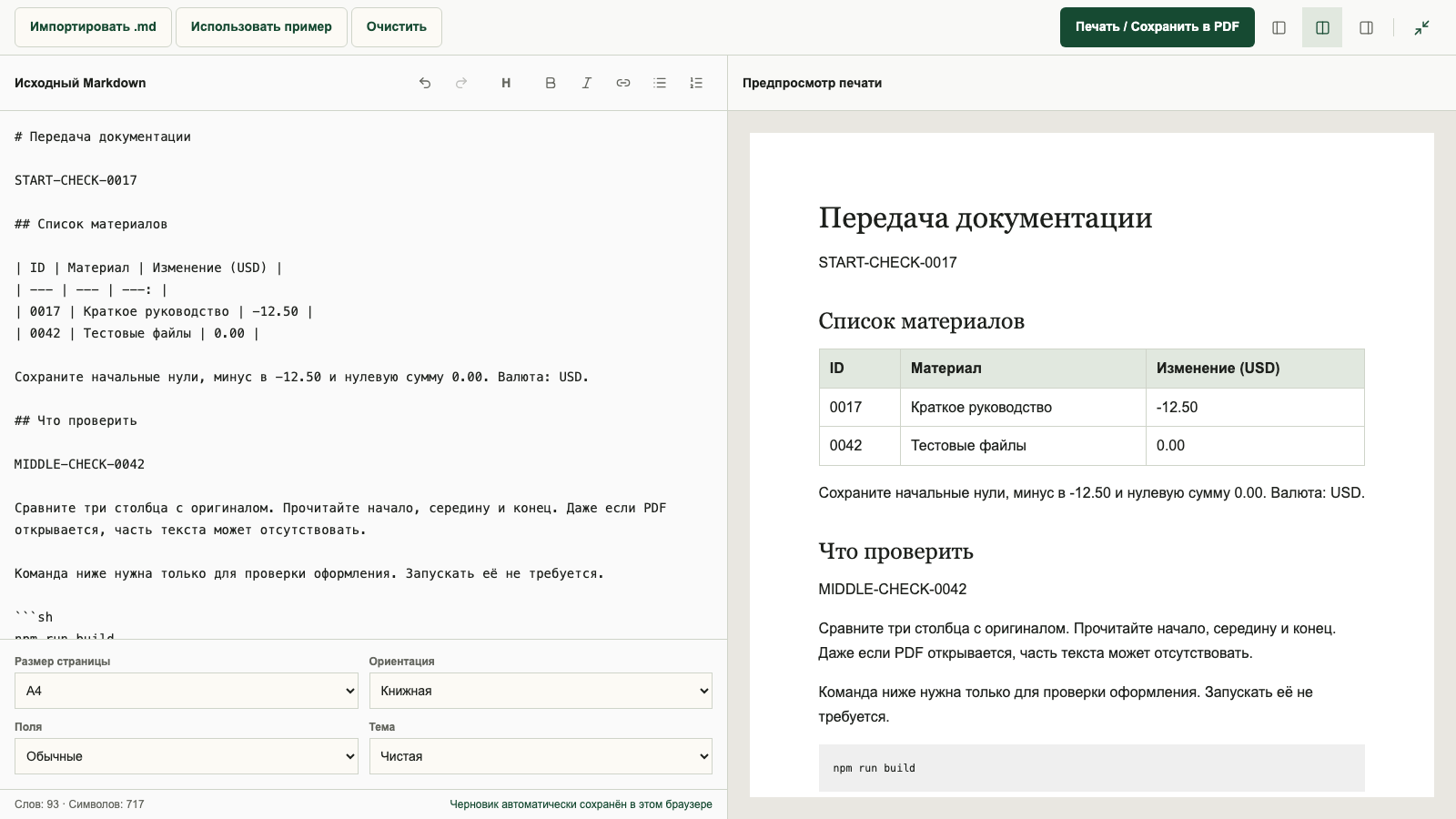
Смена темы тоже может сдвинуть строки и границы страниц. Когда результат устроит, оставьте те же настройки для окончательной копии.
Сначала попробуйте пример
В блоке выше нажмите Скачать пример Markdown, а затем откройте файл в конвертере через Импортировать .md. Кнопка Скачать пример PDF даёт уже сохранённую копию для сравнения. Для неё использованы A4, книжная ориентация, обычные поля и тема «Чистая». В другом браузере расположение строк и число страниц могут отличаться.
В примере есть небольшая таблица:
| ID | Материал | Изменение (USD) |
| --- | --- | ---: |
| 0017 | Краткое руководство | -12.50 |
| 0042 | Тестовые файлы | 0.00 |
Проверьте три столбца и две строки данных под заголовком. Нули в начале 0017 и 0042 должны сохраниться, как и минус в -12.50. Значение 0.00 означает нулевую сумму, а не пустую ячейку. В примере используется точка как десятичный разделитель и валюта USD; при проверке сохраняйте исходные значения.
В полном документе есть метки START-CHECK-0017, MIDDLE-CHECK-0042 и END-CHECK-0090. Они обозначают части текста, а не три отдельные страницы. Найдите каждую и прочитайте соседние абзацы.
Если пример сохраняется нормально, а ваш документ нет, сделайте копию только с проблемным фрагментом. Так проще понять, какое изменение помогает.
Дайте широкой таблице больше места
Выберите ориентацию Альбомная, чтобы повернуть страницу и увеличить доступную ширину. При этом высота станет меньше, поэтому страниц может оказаться больше. Проверьте ориентацию и в окне печати. Если места всё ещё мало, попробуйте поля Узкие. Меняйте по одному параметру и смотрите сохранённый результат.
Когда крайний столбец всё равно не помещается, упростите саму таблицу:
- Сократите длинные названия столбцов, сохранив понятный смысл.
- Перенесите большие пояснения под таблицу и укажите, к какой строке они относятся.
- Разделите большую таблицу на две, оставив в обеих столбец с ID или названием.
Не уменьшайте весь документ до состояния, в котором цифры трудно разобрать. Таблица может помещаться по ширине, но занимать несколько страниц по высоте. Проверьте строки рядом с каждым разрывом и убедитесь, что последняя строка на месте.
Если вместо ячеек видны вертикальные черты и дефисы, сначала проверьте Markdown. Под строкой заголовков нужна строка-разделитель, как в примере. Для редактируемого документа пригодится руководство по таблицам Markdown в Word.
Проверьте окончания длинных строк кода
Строка кода может быть шире бумаги. Возможность прокрутить её вправо на экране не означает, что правая часть попадёт в PDF. Если видна горизонтальная прокрутка, внимательно посмотрите на конец строки в сохранённом файле.
Короткий пример поможет оценить оформление блока. Запускать команду не нужно.
## Короткая команда

```sh
npm run build
```
Для своего кода сначала попробуйте альбомную ориентацию. Учебный пример можно сократить, а длинные данные вынести в отдельный файл. Полный исходный вариант оставьте доступным тем, кому нужно его скопировать.
Не вставляйте переносы в произвольные места работающей команды ради ширины страницы. Это может привести к ошибке или изменить её действие.
Начните раздел с новой страницы
Если каждую главу нужно начинать с новой страницы, завершите оформление в Word. В этом PDF-конвертере нельзя вручную указать место разрыва страницы.
- Откройте исходный Markdown в конвертере Markdown в Word и скачайте DOCX.
- Откройте его в Word и вставьте разрыв страницы перед нужным разделом.
- Сохраните PDF из Word и проверьте результат.
Само преобразование описано в руководстве Markdown в Word. Текст нужно вставить или импортировать в другой конвертер самостоятельно: переход по ссылке его не переносит.
Здесь --- создаёт разделительную линию, а не новую страницу. Записи <!-- pagebreak --> и \newpage также не работают как указания разрыва страницы в этом конвертере.
Найдите причину пустых страниц и пропусков
Сначала убедитесь, что ваш текст появился в предпросмотре инструмента. Затем проверьте выбранные страницы в окне печати. Для всего документа нужны все страницы. Если остался диапазон, например 1–2, последующие страницы могут не сохраниться.
| Что вы видите | Что проверить |
|---|---|
| Большой пустой участок перед таблицей или кодом | Возможно, браузер перенёс весь блок на следующую страницу. Сократите его или разделите на части. |
| Лишнюю пустую страницу | Сравните число страниц в окне печати и в файле. Начните с примера и постепенно добавляйте свои разделы, чтобы найти момент появления лишней страницы. |
| Нет изображения | Проверьте, загрузилось ли оно в рабочей области. Импорт MD не добавляет изображения из той же папки на компьютере. |
| На другом компьютере иные разрывы | Сравните бумагу, ориентацию, поля и масштаб печати. Шрифты и браузер тоже влияют на оформление. |
Перед проверкой встроенного примера сохраните свой текст: Использовать пример заменяет текущее содержимое, а Очистить удаляет его.
Частые вопросы
Почему после нажатия кнопки PDF сразу не скачивается?
Печать / Сохранить в PDF открывает окно печати браузера или системы. В нём нужно выбрать сохранение PDF и завершить действие. Набор элементов зависит от устройства.
Как убрать адрес сайта или дату на полях?
Найдите настройку верхних и нижних колонтитулов в окне печати. Если она доступна, отключите её, сохраните PDF и проверьте файл.
Почему длинная таблица или блок кода всё равно делятся?
Они могут быть выше одной страницы. Разделите таблицу на подписанные части, а поясняющий код — по смысловой границе. Попытка разместить большой блок целиком иногда оставляет пустое место перед ним.
Изменится ли старый PDF, если исправить Markdown?
Нет. После исправлений сохраните новый PDF и откройте новую копию, чтобы случайно не отправить прежнюю версию.
Откройте окончательный PDF перед отправкой
После преобразования Markdown в PDF проверьте все столбцы, концы длинных строк, изображения и последний абзац. Сохраните исходный Markdown: если заметите ошибку, сможете исправить её и создать новую копию.