Ajustes de PDF
Markdown para PDF: ajuste páginas, tabelas e trechos cortados
Por MDFormats · Leitura: 7 min · Publicado em
A tabela aparece inteira na tela, mas a última coluna some no PDF. Uma linha de código fica cortada à direita. Ou um trecho que deveria ficar junto acaba dividido entre duas páginas. Ao converter Markdown para PDF, comece pelo tamanho do papel e pelo trecho que não está cabendo.
O conversor de Markdown para PDF permite escolher papel, orientação, margens e tema. Quem cria o arquivo final é o navegador, pela janela de impressão. A prévia da ferramenta tem rolagem contínua; ela não marca todos os limites das páginas do PDF. Confira a visualização de impressão e abra também o arquivo salvo.
Nesta página
Salve o PDF em quatro etapas
Antes de mexer na apresentação, guarde o Markdown original. Se for colar o conteúdo na ferramenta, deixe uma cópia em outro lugar para poder editar depois.
- Adicione o documento. Cole no campo Código Markdown ou clique em Importar arquivo .md para abrir um arquivo do seu dispositivo.
- Escolha o papel. Selecione A4 ou Letter, conforme a necessidade. Para começar, deixe a orientação em Retrato, as margens em Normal e o tema em Limpo.
- Abra a impressão. Clique em Imprimir / Salvar como PDF e escolha um destino PDF, como “Salvar como PDF”. Confira papel, orientação e quantidade de páginas. Os nomes variam conforme o dispositivo; a ajuda de impressão do Chrome mostra o processo básico.
- Salve e abra o arquivo. Leia o começo, um trecho do meio e o último parágrafo. Se mudar o conteúdo ou as configurações, gere outro PDF e confira a nova cópia.
No celular, escolha Somente Markdown para acessar o texto e as configurações. Para ver o documento formatado, mude para Somente impressão.
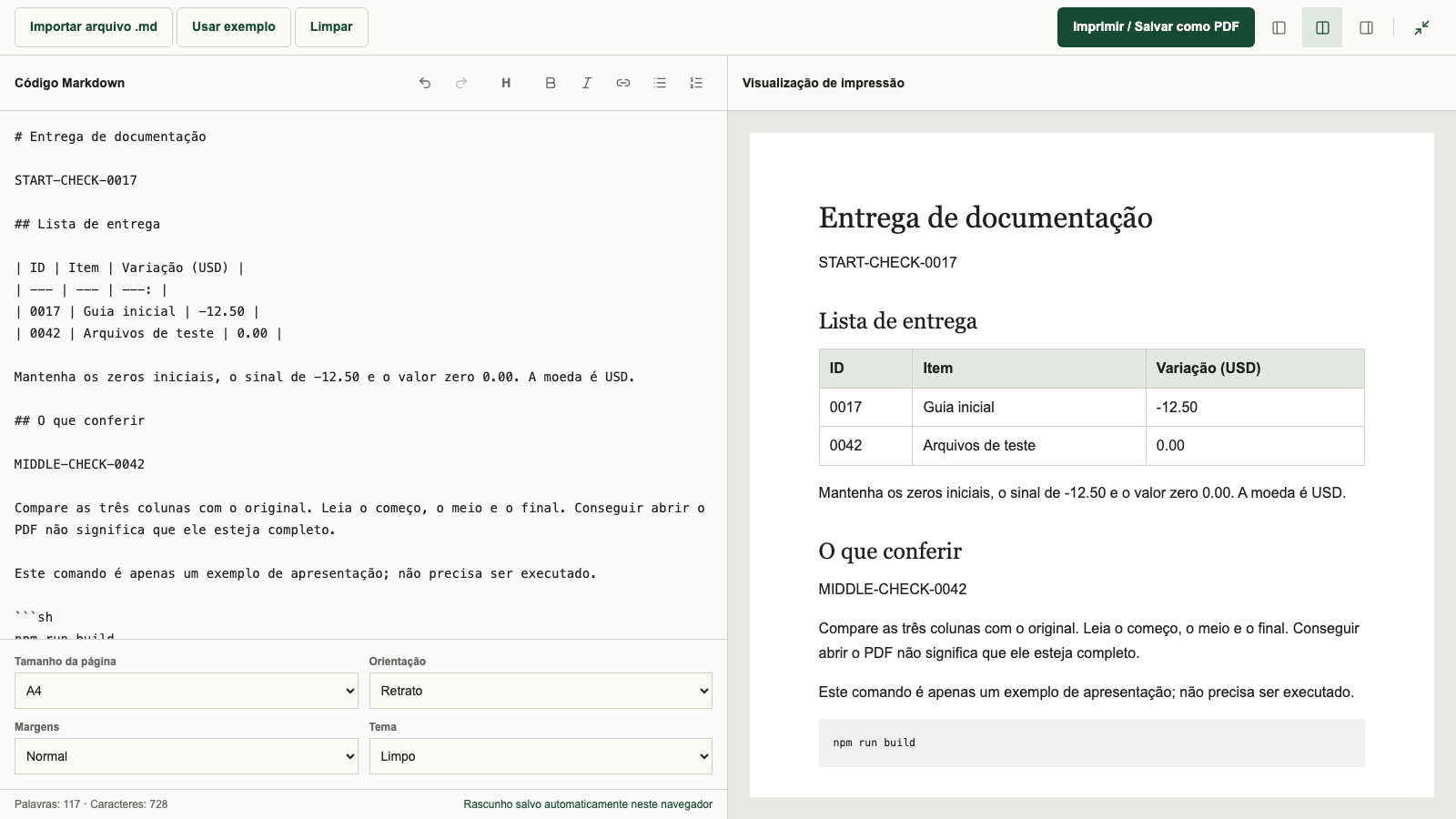
Mudar o tema também pode alterar as fontes e as quebras de página. Quando estiver tudo certo, mantenha as mesmas configurações na versão final.
Experimente os arquivos de exemplo
No painel acima, clique em Baixar exemplo Markdown e abra o arquivo na ferramenta usando Importar arquivo .md. O botão Baixar exemplo PDF fornece uma referência já salva, com A4 em retrato, margens normais e tema Limpo. O seu navegador pode distribuir as linhas e as páginas de outra forma.
Esta é a pequena tabela do exemplo:
| ID | Item | Variação (USD) |
| --- | --- | ---: |
| 0017 | Guia inicial | -12.50 |
| 0042 | Arquivos de teste | 0.00 |
Confira três colunas e duas linhas de dados abaixo do cabeçalho. Preserve os zeros iniciais de 0017 e 0042, o sinal negativo de -12.50 e o valor zero 0.00. Os valores seguem a notação original do exemplo, com ponto decimal e moeda USD. Não altere os números para ajustar a aparência.
O documento completo também tem os marcadores START-CHECK-0017, MIDDLE-CHECK-0042 e END-CHECK-0090. Eles indicam trechos do texto, não três páginas diferentes. Localize cada marcador e leia o conteúdo ao redor.
Se o exemplo funcionar e o seu documento não, faça uma cópia contendo apenas o trecho problemático. Fica mais fácil descobrir qual mudança resolve o problema.
Dê mais espaço para tabelas largas
Escolha Paisagem para virar a folha e ganhar espaço na horizontal. A altura disponível fica menor, então o documento pode passar a ter mais páginas. Confira a orientação também na janela de impressão. Se ainda faltar largura, experimente a opção de margem Estreita. Mude uma configuração de cada vez e confira o PDF salvo.
Se a última coluna continuar cortada, reorganize a tabela:
- Encurte os títulos longos, mantendo o significado claro.
- Coloque explicações extensas abaixo da tabela e indique a qual item se referem.
- Divida uma comparação grande em duas tabelas, deixando uma coluna de ID ou nome nas duas.
Evite diminuir o documento inteiro até os números ficarem difíceis de ler. Mesmo cabendo na largura, uma tabela longa pode ocupar várias páginas. Confira as linhas perto de cada quebra e veja se a última linha está presente.
Se aparecerem barras e traços em vez de células, verifique primeiro a escrita do Markdown. A linha de títulos precisa de uma linha separadora logo abaixo, como no exemplo. O guia de tabelas Markdown no Word traz outras verificações para documentos que precisam continuar editáveis.
Confira onde as linhas de código terminam
Uma linha de código pode ser mais larga que o papel. Conseguir rolar a tela para o lado não garante que aquela parte entre no PDF. Se houver uma barra de rolagem horizontal, confira com atenção a extremidade direita no arquivo salvo.
Este exemplo curto serve para observar o bloco de código. Você não precisa executar o comando.
## Um comando curto

```sh
npm run build
```
Se o seu código for comprido, tente primeiro Paisagem. Em exemplos explicativos, você pode reduzir o trecho ou colocar um dado muito longo em um arquivo separado. Mantenha a versão completa disponível para quem precisar copiar.
Não quebre um comando que já funciona em qualquer ponto só para fazê-lo caber. A mudança pode causar erro ou alterar o que ele faz.
Comece uma seção em outra página
Quando cada capítulo precisa começar em uma página nova, faça o ajuste final no Word. Este conversor PDF não tem um controle para inserir quebras de página manuais.
- Leve o Markdown original ao conversor de Markdown para Word e baixe o DOCX.
- Abra no Word e insira uma quebra de página antes da seção desejada.
- Salve o PDF pelo Word e confira o resultado.
O guia de Markdown para Word explica a conversão. É preciso colar o texto ou importar o arquivo na outra ferramenta; o link não transfere o conteúdo automaticamente.
Aqui, --- desenha uma linha de separação, mas não começa uma página nova. Os marcadores <!-- pagebreak --> e \newpage também não funcionam como comandos de quebra de página neste conversor.
Investigue páginas em branco e partes que faltam
Primeiro veja se o seu texto aparece na prévia da ferramenta. Depois confira quais páginas foram selecionadas na impressão. Escolha todas para salvar o documento inteiro. Um intervalo anterior, como páginas 1–2, pode deixar as demais de fora.
| O que aparece | O que conferir |
|---|---|
| Um espaço grande antes de uma tabela ou bloco de código | O navegador pode ter empurrado o bloco para a página seguinte. Encurte ou divida o conteúdo. |
| Uma página em branco a mais | Compare a quantidade de páginas da janela com o arquivo salvo. Comece pelo exemplo e adicione seus trechos aos poucos para localizar a mudança. |
| Uma imagem não aparece | Confira se ela carregou na ferramenta. Importar o MD não inclui as imagens que estão na mesma pasta do seu computador. |
| Outro computador cria quebras diferentes | Compare papel, orientação, margens e escala de impressão. Fontes e navegador também podem mudar o resultado. |
Antes de testar o exemplo integrado, guarde o seu texto: Usar exemplo substitui o conteúdo atual e Limpar o apaga.
Perguntas frequentes
Por que o PDF não é baixado assim que clico no botão?
Imprimir / Salvar como PDF abre a janela de impressão do navegador ou do sistema. Nela, escolha a opção de salvar como PDF e termine de salvar o arquivo. Os controles dependem do dispositivo.
Como tirar o endereço do site ou a data da borda?
Procure a opção de cabeçalhos e rodapés na janela de impressão. Se ela estiver disponível, desative, salve e confirme o resultado no PDF.
Por que uma tabela ou um bloco longo ainda ficam divididos?
Eles podem ser mais altos que uma página. Separe a tabela em partes identificadas ou divida o exemplo de código em um ponto adequado. Tentar manter um bloco muito grande na mesma página pode deixar um espaço antes dele.
Editar o Markdown atualiza um PDF que já salvei?
Não. Depois de editar, salve outro PDF e abra a cópia nova. Assim você evita enviar uma versão antiga.
Abra a versão final antes de compartilhar
Depois de converter Markdown para PDF, confira todas as colunas, o final das linhas longas, as imagens e o último parágrafo. Guarde o Markdown original para corrigir o que for necessário e gerar outra cópia.