Primeros pasos con Markdown
Cómo abrir un archivo MD en el ordenador o en el móvil
Por MDFormats · Lectura: 6 min · Publicado
¿Te han enviado un archivo .md y no sabes con qué abrirlo? Lo habitual es que sea un documento Markdown: texto con algunas marcas para indicar títulos, listas y otros formatos. Para verlo con formato, puedes usar un visor de Markdown desde el navegador del ordenador o del móvil.
El Visor de Markdown permite abrir un archivo guardado o pegar su contenido. Empieza por estos pasos; no hace falta convertir el documento ni instalar otra aplicación para leerlo.
En esta página
Cómo abrir un archivo MD online en tres pasos
- Entra en el Visor de Markdown. Ten localizado el archivo, por ejemplo en la carpeta de descargas.
- Pulsa Abrir archivo .md y selecciónalo. En un ordenador también puedes arrastrarlo al área de trabajo. Se aceptan archivos
.md,.markdowny.txt. - Lee la vista previa. Comprueba el título, las listas, las tablas y el último párrafo. Si quieres más espacio, usa Leer a pantalla completa.
Si has recibido texto en lugar de un adjunto, pulsa Pegar Markdown. Pégalo en el cuadro Código Markdown y vuelve a Vista previa Markdown para leerlo.
Al abrir otro archivo se sustituye el documento que está en pantalla. Descarga los cambios que quieras conservar antes de cambiar de archivo, pulsar Usar ejemplo o elegir Borrar.
Abrir el archivo desde el móvil
Guarda primero el adjunto en el dispositivo. Después, abre el visor en el navegador, toca Abrir archivo .md y búscalo en el selector de archivos del teléfono. Su ubicación depende del dispositivo y de dónde lo hayas guardado.
El visor muestra directamente la vista previa al abrir un archivo. Si solo tienes texto copiado, usa Pegar Markdown, introduce el contenido y regresa a Vista previa Markdown.
Una tabla ancha puede requerir un desplazamiento lateral dentro del documento. Mira su última columna antes de dar por perdido un dato.
Prueba con unas notas de reunión
Pulsa Descargar muestra Markdown en el bloque de ejemplo que aparece arriba y abre la descarga en el visor. También puedes copiar este texto y usar Pegar Markdown:
# Notas de la reunión

La próxima reunión será el **viernes**.

## Por hacer

- Confirmar la hora
- Compartir el orden del día

## Avances

| Tarea | Estado |
| --- | --- |
| Reservar una sala | Hecho |
| Enviar invitaciones | Pendiente |

Guarda estas notas para la próxima reunión.
En la vista previa deberían aparecer un título principal, viernes en negrita, dos elementos de lista y una tabla de dos columnas. Debajo de la cabecera hay dos filas de datos; la frase final debe quedar después de la tabla.
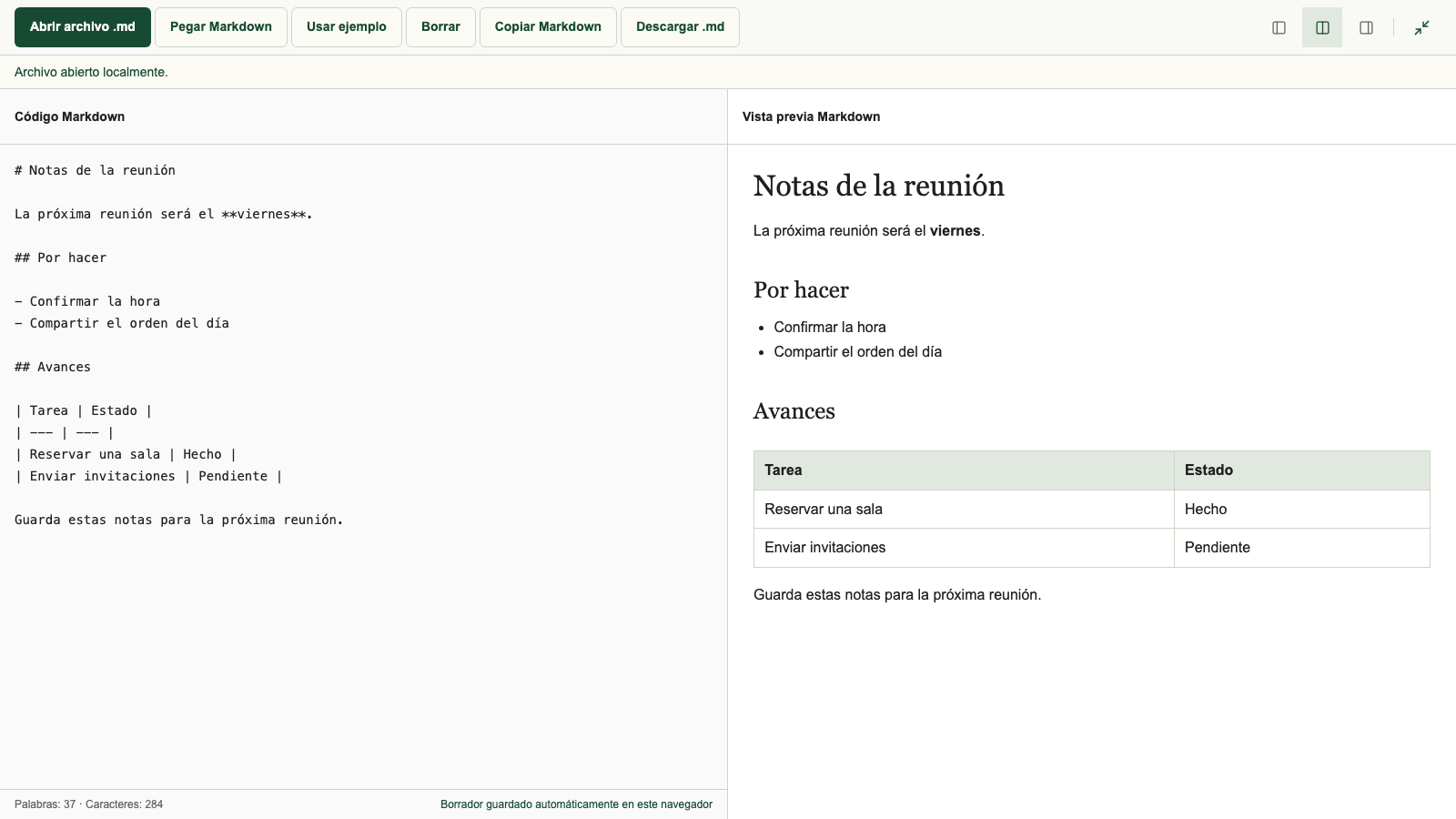
Si este ejemplo se ve bien pero tu documento no, empieza por revisar la parte que aparece mal.
Por qué aparecen # y asteriscos en el texto
Son marcas que indican cómo presentar el documento. Un # al principio de una línea señala un título; el texto entre dos pares de asteriscos se muestra en negrita. Ver esas marcas en un editor de texto no significa que el archivo esté dañado.
La vista previa sirve para leer la página con formato. El texto original permite cambiar las palabras o comprobar las marcas. En el ordenador, Código y vista previa muestra ambas versiones juntas.
Un editor de texto, como el Bloc de notas o TextEdit, también sirve para inspeccionar el contenido. Si ya utilizas VS Code, dispone de una vista previa de Markdown documentada en inglés. No necesitas instalar una aplicación de programación solo para leer un documento.
Cambia un dato y guarda un nuevo archivo MD
En el visor, pulsa Pegar Markdown para mostrar el cuadro de texto. En el ejemplo, cambia el estado de Enviar invitaciones de Pendiente a Listo. Vuelve a la vista previa y comprueba que ha cambiado la celda correcta.
Pulsa Descargar .md para guardar el texto actual. Abre la copia descargada y verifica que sigue poniendo Listo. Si ya existe un archivo con ese nombre, el navegador puede añadir un número al nuevo nombre.
La descarga crea otro archivo. Los cambios hechos en el visor no sobrescriben el original del ordenador o del móvil. El borrador del navegador resulta útil para continuar después, pero descarga una copia de lo que necesites conservar.
Para una revisión más larga, el Editor de Markdown ofrece herramientas de escritura y de búsqueda y sustitución. No tiene un botón propio para descargar MD: copia el texto terminado al visor y pulsa Descargar .md allí. Cada herramienta guarda su propio borrador; el contenido no se transfiere automáticamente.
Qué revisar si el documento se ve mal
Todo aparece como un bloque de código. Al copiar desde un chat, puedes llevarte las tres comillas invertidas (```) que rodean la respuesta completa. Revisa el principio y el final. Quita solo los delimitadores exteriores si envuelven todo el documento; conserva los que formen parte de ejemplos reales dentro del texto.
La tabla sigue siendo un conjunto de barras y guiones. Comprueba que hay una línea separadora bajo la cabecera, como | --- | --- | en el ejemplo, y que todas las filas tienen el mismo número de columnas.
No aparecen las imágenes. Este visor muestra sus descripciones y direcciones, sin cargar las imágenes. Además, abrir un MD no incluye una carpeta de imágenes que esté junto a él. Si son necesarias, pide al remitente los archivos relacionados o una copia completa en Word o PDF.
Algunas palabras son ilegibles. Conserva el original. Si el remitente tiene una copia que se lee bien, pídesela de nuevo. Un archivo con otra codificación puede necesitar abrirse con la codificación correcta; evita guardar repetidamente sobre tu única copia. La muestra de esta página usa UTF-8.
Una fórmula o un diagrama se queda como texto. No todos los visores admiten las mismas funciones. Este muestra títulos, listas, tablas y bloques de código habituales, pero no dibuja fórmulas matemáticas ni diagramas Mermaid. Si son importantes, comprueba el documento en la aplicación para la que se creó.
Comparte una copia en Word o PDF cuando la necesites
Si otra persona quiere editar el documento en Word, abre la versión más reciente del MD en Markdown a Word y descarga un DOCX. La guía para convertir Markdown a Word explica el proceso y qué conviene revisar después.
Para una copia de lectura dividida en páginas, utiliza Markdown a PDF. La guía de maquetación de PDF trata tablas anchas, saltos de página y texto cortado. Abre el PDF guardado antes de compartirlo.
Estos enlaces llevan a herramientas distintas; el contenido del visor no se transfiere automáticamente. Si has hecho cambios, selecciona el MD que acabas de descargar o copia el texto actual a la otra herramienta. Así no convertirás una versión anterior. Cambiar notes.md por notes.docx o notes.pdf tampoco convierte el documento.
Preguntas frecuentes
¿Cómo abro un archivo MD en Word?
Si quieres títulos, listas y celdas de tabla con formato, conviértelo primero a DOCX. Abre el DOCX en Word y revisa el resultado. Abrir el MD como texto no realiza esa conversión.
¿Puedo leer un MD sin conexión a internet?
Un editor de texto instalado puede leer un archivo Markdown local sin conexión. Abre el visor online mientras tengas conexión; no cuentes con poder cargar el sitio por primera vez sin internet.
¿Hay diferencia entre .md y .markdown?
Las dos extensiones se usan habitualmente para texto Markdown y el visor acepta ambas. El nombre no garantiza que el contenido sea Markdown legible; si tampoco se ve bien en un editor de texto, consulta al remitente.
Conserva la versión que vas a volver a usar
Al abrir un archivo MD, comprueba que el documento está completo. Si lo cambias, descarga el MD actualizado y vuelve a abrirlo. Guarda ese texto junto a las copias en Word o PDF para poder editarlo la próxima vez.