Markdownの基本
MDファイルの開き方:パソコン・スマホで読む手順
執筆 MDFormats · 約8分で読めます · 公開日
.mdという拡張子のファイルを受け取って、何で開けばよいか迷っていませんか。多くの場合はMarkdownの文書です。普通の文章に、見出しや箇条書きなどを示す記号が付いています。読みやすい形で見るには、パソコンやスマートフォンのブラウザーでMarkdownビューアーを使えます。
Markdownビューアーでは、保存済みのファイルを開くことも、文章を貼り付けることもできます。まずは次の手順で試してください。読むために形式を変えたり、別のアプリを入れたりする必要はありません。
この記事の目次
MDファイルをオンラインで開く3つの手順
- Markdownビューアーを開きます。 ダウンロードフォルダーなど、ファイルを保存した場所を確認しておきます。
- 「.mdファイルを開く」を押して、文書を選びます。 パソコンなら作業エリアへのドラッグでも開けます。
.md、.markdown、.txtに対応しています。 - プレビューを読みます。 見出し、箇条書き、表に加えて、最後の段落も残っているか確かめます。広く表示したいときは 全画面で読む を使えます。
添付ファイルではなく文章を受け取った場合は、Markdownを貼り付け を押します。Markdownソース 欄に貼り付け、Markdownプレビュー に切り替えて読みます。
別のファイルを開くと、今表示している内容は置き換わります。ファイルを変えるときや、例を使用、クリア を押す前に、残しておきたい変更をダウンロードしてください。
スマートフォンでMDファイルを読む
まず添付ファイルを端末に保存します。次にブラウザーでビューアーを開き、.mdファイルを開く をタップして、ファイル選択画面から探します。保存先の名前や場所は端末と保存方法によって異なります。
ファイルを開くと、最初からプレビューが表示されます。コピーした文章がある場合は、Markdownを貼り付け で入力欄を開き、貼り付けたあとに Markdownプレビュー に戻ってください。
横に長い表は、文書の中を左右にスクロールする必要があるかもしれません。データが消えたと思う前に、右端の列まで確認しましょう。
会議メモのサンプルで試す
上のサンプル欄で Markdownサンプルをダウンロード を選び、保存したファイルをビューアーで開いてみてください。次の文章をコピーして、Markdownを貼り付け から入力しても構いません。
# チーム会議のメモ

次の会議は**金曜日**です。

## やること

- 開始時刻を確認する
- 議題を共有する

## 進み具合

| 作業 | 状況 |
| --- | --- |
| 会議室の予約 | 完了 |
| 招待の送信 | 未着手 |

このメモは次の会議でも使います。
大きな見出し、太字の「金曜日」、2項目の箇条書き、2列の表が見えるはずです。表には見出し行の下に2行のデータがあり、そのあとに最後の一文が続きます。
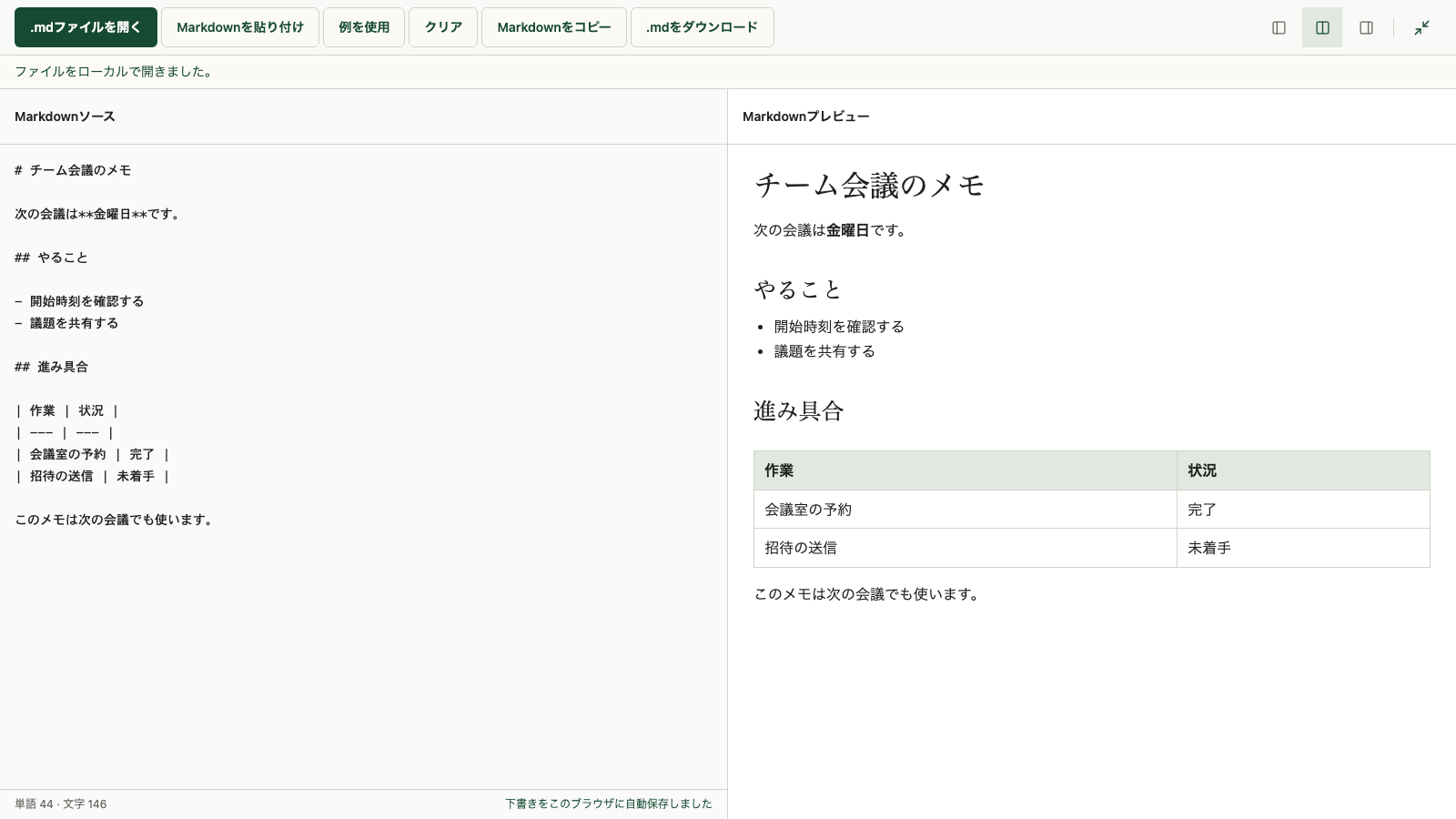
サンプルは読めるのに自分の文書だけがおかしい場合は、表示が崩れている部分から確認します。
#やアスタリスクが見えるのはなぜ?
これらはMarkdownの表示を指定する記号です。行の先頭にある # は見出しを表し、2個ずつのアスタリスクで囲んだ部分は太字になります。テキストエディターで記号が見えても、それだけでファイルが壊れたとは限りません。
文章を読みたいときはプレビュー、言葉や記号を直したいときはソースを見ます。パソコンでは ソースとプレビュー で両方を並べられます。
メモ帳やテキストエディットなども、ファイル内の文章を確認するのに使えます。すでにVS Codeを使っているなら、内蔵の Markdownプレビューの説明(英語)も参考になります。1つの文書を読むために、開発用アプリを入れる必要はありません。
少し直したら、新しいMDファイルとして保存する
ビューアーで Markdownを貼り付け を押し、ソース欄を表示します。サンプルの「招待の送信」の状況を「未着手」から「準備完了」に変えてみましょう。プレビューに戻り、意図したセルが変わったか確認します。
.mdをダウンロード を押すと、今の文章を保存できます。ダウンロードしたファイルを開き直して、「準備完了」が残っているか確かめてください。同じ名前のファイルがあると、ブラウザーが新しいファイル名に数字を付ける場合があります。
保存されるのは別のファイルです。ビューアーで編集しても、パソコンやスマートフォンにある元のファイルを直接上書きすることはありません。ブラウザーの下書きは作業を再開するのに便利ですが、大事な文章はダウンロードして残しておきましょう。
長めの編集には、執筆や検索・置換の機能がある Markdownエディターも使えます。エディターにはMDを直接ダウンロードするボタンがないため、仕上げたソースをビューアーにコピーし、.mdをダウンロード を押してください。下書きはそれぞれ別に保存され、文章は自動で移りません。
表示がおかしいときの確認箇所
文書全体がコードのように見える。 チャットからコピーしたときに、回答全体を囲む3個のバッククォート(```)まで含めてしまうことがあります。冒頭と末尾を確認し、文書全体を囲むためだけの記号なら外側を取り除きます。本文中の例に使われている記号は残してください。
表が縦棒と横棒のまま表示される。 見出し行の下に、サンプルの | --- | --- | のような区切り行があるか確かめます。各行の列数もそろえる必要があります。
画像が出てこない。 このビューアーは画像の説明とアドレスを表示し、画像そのものは読み込みません。また、MDを1つ開いても、隣の画像フォルダーが一緒に読み込まれるわけではありません。画像が必要なら、送信者に関連ファイルや、内容のそろったWord・PDFのコピーを頼んでください。
文字が読めない。 元のファイルを残しておきます。送信者の手元に正常な文書があるなら、もう一度送ってもらいましょう。文字コードが違う場合は、適切な文字コードで開き直す必要があるかもしれません。唯一のコピーを何度も上書きしないでください。このページのサンプルはUTF-8です。
数式や図が文字のままになる。 ビューアーごとに対応する機能は違います。ここでは一般的な見出し、箇条書き、表、コードブロックを表示できますが、数式やMermaidの図は描画しません。必要な場合は、元の文書を作成したアプリで確認してください。
渡す相手に合わせてWordやPDFに変換する
相手がWordで編集したい場合は、MarkdownからWordへの変換で最新のMDを開き、DOCXをダウンロードします。MarkdownをWordにする手順では、変換後の確認項目も説明しています。
ページに分けて読むコピーが必要なら、MarkdownからPDFへの変換を使えます。PDFのレイアウトガイドには、横に長い表、改ページ、文字の見切れへの対処をまとめています。保存したPDFを開いてから共有しましょう。
リンク先は別のツールで、ビューアーの内容は自動では移りません。編集した場合は、ダウンロードしたばかりのMDを選ぶか、現在のソースをコピーしてください。修正前の版を変換しないようにしましょう。notes.md を notes.docx や notes.pdf に改名しても、形式は変換されません。
よくある質問
MDファイルをWordで開くには?
見出し、箇条書き、表のセルを整えたWord文書が必要なら、先にDOCXへ変換します。そのDOCXをWordで開いて確認してください。MDをテキストとして開くだけでは、この変換は行われません。
インターネットがなくてもMDを読めますか?
端末に入っているテキストエディターなら、ローカルのMarkdownファイルをオフラインで読めます。オンラインのビューアーは接続中に開いてください。初めてサイトを読み込むときには接続が必要です。
.mdと.markdownは違う形式ですか?
どちらもMarkdownのテキストによく使われる拡張子で、このビューアーは両方を受け付けます。名前だけで内容が読めるMarkdownだとは判断できません。テキストエディターでもおかしい場合は、送信者に確認してください。
次に使うファイルを残しておく
MDファイルを開いたら、文書が最後までそろっているか確認します。変更した場合は、新しいMDをダウンロードし、開き直して確かめましょう。原文をWordやPDFのコピーと一緒に残しておけば、次の修正にも使えます。