Основы Markdown
Как открыть MD-файл на компьютере или телефоне
Автор MDFormats · Чтение: 5 мин · Опубликовано
Вам прислали файл .md, и непонятно, чем его открыть? Обычно это документ Markdown: обычный текст с отметками для заголовков, списков и другого оформления. Чтобы прочитать его как оформленную страницу, можно воспользоваться просмотрщиком Markdown в браузере компьютера или телефона.
В просмотрщике Markdown можно открыть сохранённый файл или вставить текст. Начните с шагов ниже. Для чтения не нужно менять формат документа или устанавливать ещё одно приложение.
На этой странице
Как открыть MD-файл онлайн за три шага
- Откройте просмотрщик Markdown. Найдите нужный файл, например в папке загрузок.
- Нажмите Открыть файл .md и выберите документ. На компьютере его также можно перетащить в рабочую область. Поддерживаются расширения
.md,.markdownи.txt. - Прочитайте результат. Проверьте заголовок, списки, таблицы и последний абзац. Для более просторного просмотра есть кнопка Читать на весь экран.
Если вам прислали текст, а не вложение, нажмите Вставить Markdown. Поместите его в поле Исходный Markdown, затем переключитесь на Просмотр Markdown.
Новый файл заменит документ, который сейчас показан в просмотрщике. Скачайте нужные изменения до открытия другого файла, нажатия Использовать пример или Очистить.
Как открыть файл на телефоне
Сначала сохраните вложение на устройстве. Затем откройте просмотрщик в браузере, нажмите Открыть файл .md и найдите документ в системном окне выбора файлов. Папка и её название зависят от телефона и способа сохранения.
После открытия сразу появляется оформленный документ. Для скопированного текста выберите Вставить Markdown, вставьте содержимое и вернитесь в Просмотр Markdown.
Широкую таблицу иногда приходится прокручивать вбок внутри документа. Прежде чем считать данные потерянными, посмотрите на её последний столбец.
Попробуйте открыть короткие заметки к встрече
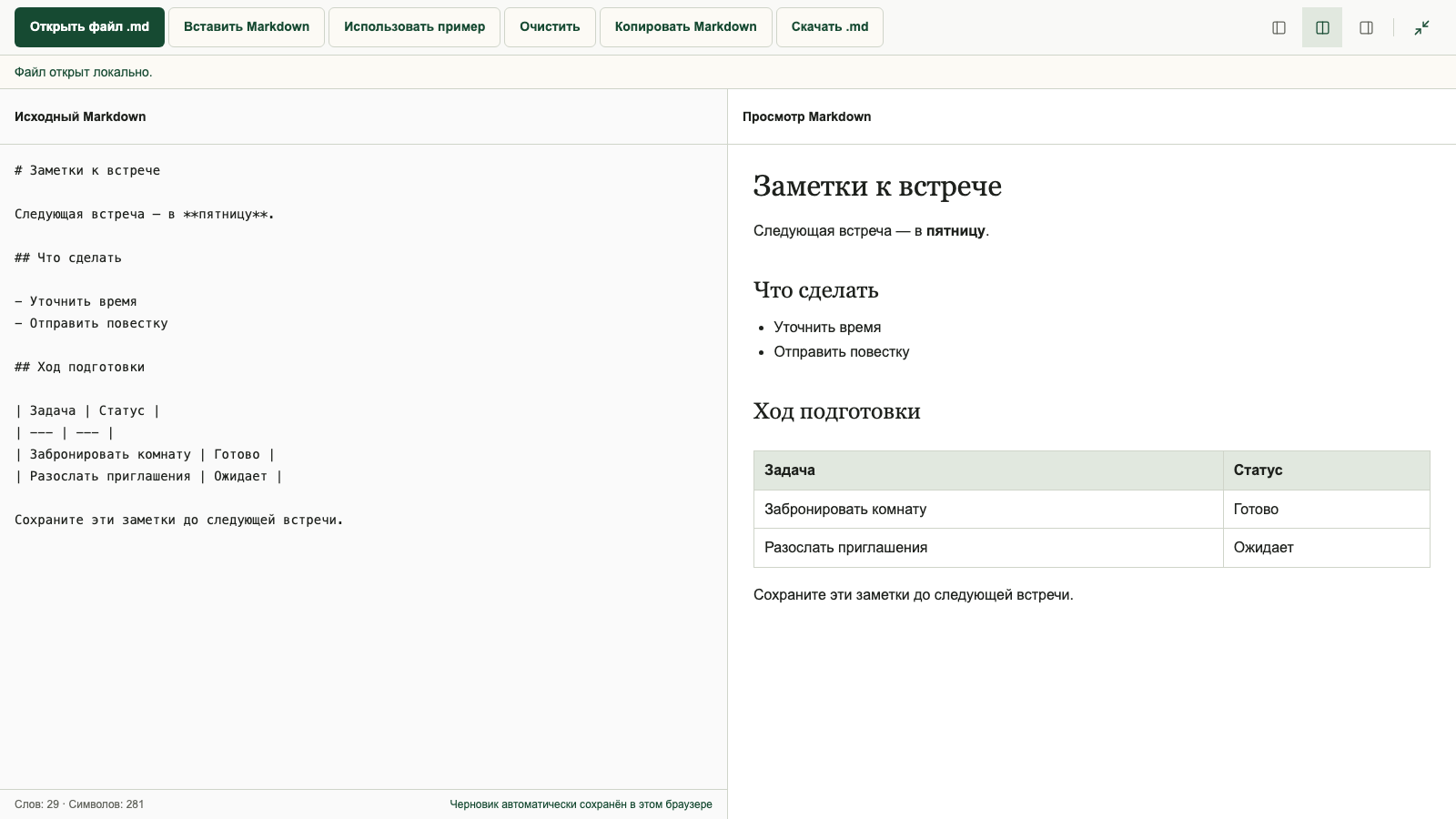
В блоке примера выше нажмите Скачать пример Markdown, затем откройте скачанный файл в просмотрщике. Можно также скопировать текст ниже и воспользоваться кнопкой Вставить Markdown:
# Заметки к встрече

Следующая встреча — в **пятницу**.

## Что сделать

- Уточнить время
- Отправить повестку

## Ход подготовки

| Задача | Статус |
| --- | --- |
| Забронировать комнату | Готово |
| Разослать приглашения | Ожидает |

Сохраните эти заметки до следующей встречи.
В результате должны появиться крупный заголовок, выделенное жирным слово «пятницу», два пункта списка и таблица с двумя столбцами. Под шапкой таблицы находятся две строки данных, а после неё — заключительное предложение.
Если пример читается правильно, а ваш файл — нет, начните проверку с того места, которое выглядит неверно.
Почему в файле видны # и звёздочки
Эти знаки подсказывают приложению, как оформить текст. Символ # в начале строки обозначает заголовок, а текст между двумя парами звёздочек становится жирным. Если в текстовом редакторе видны эти отметки, это само по себе не означает повреждение файла.
Оформленный просмотр удобен для чтения. Исходный текст нужен, когда вы хотите исправить слова или проверить знаки вокруг них. На компьютере режим Исходник и просмотр показывает обе версии рядом.
Для проверки текста подойдут также Блокнот или TextEdit. Если вы уже работаете в VS Code, у него есть встроенный просмотр Markdown, описанный на английском. Устанавливать приложение для программирования ради чтения одного документа не требуется.
Измените запись и сохраните новый MD-файл
Нажмите Вставить Markdown, чтобы показать поле исходного текста. В примере замените статус задачи «Разослать приглашения» с «Ожидает» на «Готово к отправке». Вернитесь к оформленному документу и убедитесь, что изменилась нужная ячейка.
Кнопка Скачать .md сохраняет текущий текст. Откройте скачанную копию и проверьте, осталось ли «Готово к отправке». Если файл с таким именем уже существует, браузер может добавить к новому имени число.
Скачивание создаёт отдельный файл. Правки в просмотрщике не перезаписывают оригинал на компьютере или телефоне. Черновик в браузере помогает продолжить работу позже, но важный текст лучше также скачать.
Для более долгой правки можно перейти в редактор Markdown с инструментами письма, поиска и замены. В нём нет отдельной кнопки скачивания MD. Скопируйте готовый исходный текст в просмотрщик и нажмите Скачать .md там. У инструментов разные черновики; содержимое не переносится автоматически.
Что проверить, если документ выглядит неправильно
Весь текст стал похож на блок кода. При копировании из чата можно захватить три обратные кавычки (```), окружающие весь ответ. Посмотрите начало и конец. Уберите только внешние отметки, если они оборачивают документ целиком; сохраните те, которые нужны примерам внутри текста.
Вместо таблицы видны вертикальные черты и дефисы. Проверьте разделительную строку под заголовками, например | --- | --- |, как в образце. Число столбцов во всех строках должно совпадать.
Нет изображений. Этот просмотрщик показывает описание и адрес изображения, но не загружает саму картинку. Кроме того, выбор одного MD-файла не добавляет соседнюю папку с изображениями. Если они нужны для чтения, попросите отправителя прислать связанные файлы либо полную копию в Word или PDF.
Некоторые слова невозможно разобрать. Сохраните оригинал. Если у отправителя есть читаемая версия, попросите прислать её ещё раз. Файл с другой кодировкой может потребоваться открыть заново, выбрав подходящую кодировку. Не сохраняйте изменения много раз поверх единственной копии. Пример на этой странице использует UTF-8.
Формула или схема остаётся текстом. Возможности просмотрщиков отличаются. Здесь отображаются обычные заголовки, списки, таблицы и блоки кода, но не рисуются математические формулы и диаграммы Mermaid. Если они важны, проверьте документ в приложении, для которого он был подготовлен.
Когда нужна копия в Word или PDF
Если получатель собирается править текст в Word, откройте последнюю версию MD в конвертере Markdown в Word и скачайте DOCX. В руководстве по Markdown и Word описаны шаги и проверка результата.
Для чтения с разбиением на страницы используйте Markdown в PDF. Руководство по оформлению PDF помогает разобраться с широкими таблицами, разрывами страниц и обрезанными строками. Перед отправкой откройте сохранённый PDF.
Ссылки ведут в отдельные инструменты: содержимое просмотрщика само не переносится. После правок выберите только что скачанный MD или скопируйте текущий исходный текст в другой инструмент, чтобы не преобразовать старую версию. Переименование notes.md в notes.docx или notes.pdf тоже не меняет формат документа.
Частые вопросы
Как открыть MD-файл в Word?
Если нужны оформленные заголовки, списки и ячейки таблиц, сначала преобразуйте MD в DOCX. Затем откройте DOCX в Word и проверьте его. Открытие MD как простого текста не выполняет это преобразование.
Можно ли прочитать MD без интернета?
Установленный текстовый редактор может читать локальный файл Markdown без подключения. Онлайн-просмотрщик следует загрузить, пока соединение есть; при первом открытии сайта рассчитывать на работу без интернета не стоит.
Есть ли разница между .md и .markdown?
Оба расширения часто используют для текста Markdown, и просмотрщик принимает оба. По одному имени нельзя гарантировать, что внутри читаемый Markdown. Если содержимое выглядит неверно и в текстовом редакторе, уточните у отправителя, что это за файл.
Сохраните версию для следующей правки
Открыв MD-файл, убедитесь, что документ полный. Если внесли изменения, скачайте обновлённый MD и откройте его ещё раз. Храните этот текст рядом с копиями Word или PDF, чтобы в следующий раз было что редактировать.