Markdown 入門
MD 檔案怎麼開啟?電腦、手機與線上閱讀步驟
作者 MDFormats · 約 5 分鐘 · 發布於
收到 .md 檔案,卻不知道該用什麼開啟?它通常是 Markdown 文件,內容是文字,以及用來表示標題、清單等格式的符號。想看排版後的內容,可以用 Markdown 檢視器,在電腦或手機瀏覽器中閱讀。
Markdown 檢視器能開啟手邊的檔案,也能貼上文字。先照以下步驟操作,閱讀前不必轉換格式或另外安裝軟體。
本頁目錄
三個步驟,線上開啟 MD 檔案
- 進入 Markdown 檢視器。 先找到儲存的檔案,例如下載資料夾中的會議紀錄。
- 按下「開啟 .md 檔案」,選取文件。 使用電腦時,也可以直接拖曳到工作區。支援的副檔名包括
.md、.markdown和.txt。 - 閱讀預覽。 確認標題、清單、表格及最後一段都在。想把閱讀空間放大,可以使用 全螢幕閱讀。
若對方傳來的是文字而非附件,按 貼上 Markdown,將內容放入 Markdown 原始碼 輸入區,再切換到 Markdown 預覽。
開啟另一個檔案會取代目前顯示的內容。換檔、按 使用範例 或 清除 之前,請先下載想保留的修改。
用手機開啟 MD 檔案
先將附件儲存到手機,接著在瀏覽器開啟檢視器,點選 開啟 .md 檔案,從系統的檔案選擇畫面找到它。實際位置會隨裝置與儲存方式而不同。
手機開啟文件後,預設直接顯示預覽。若內容在剪貼簿中,可先用 貼上 Markdown 顯示輸入區,貼上後再回到 Markdown 預覽。
表格較寬時,可能需要在文件內左右滑動。先檢查最右側的欄位,再判斷是否真的少了內容。
先開啟一份會議紀錄範例
在上方範例區按 下載 Markdown 範例,再用檢視器開啟下載的檔案。也可以複製下方內容,透過 貼上 Markdown 輸入:
# 團隊會議紀錄

下一次會議在**週五**。

## 待辦事項

- 確認開會時間
- 分享議程

## 進度

| 項目 | 狀態 |
| --- | --- |
| 預訂會議室 | 已完成 |
| 發送邀請 | 待處理 |

下次開會時繼續使用這份紀錄。
預覽應有一個大標題、粗體的「週五」、兩項清單,以及兩欄表格。表頭下方有兩列資料,表格後面也應保留最後一句話。
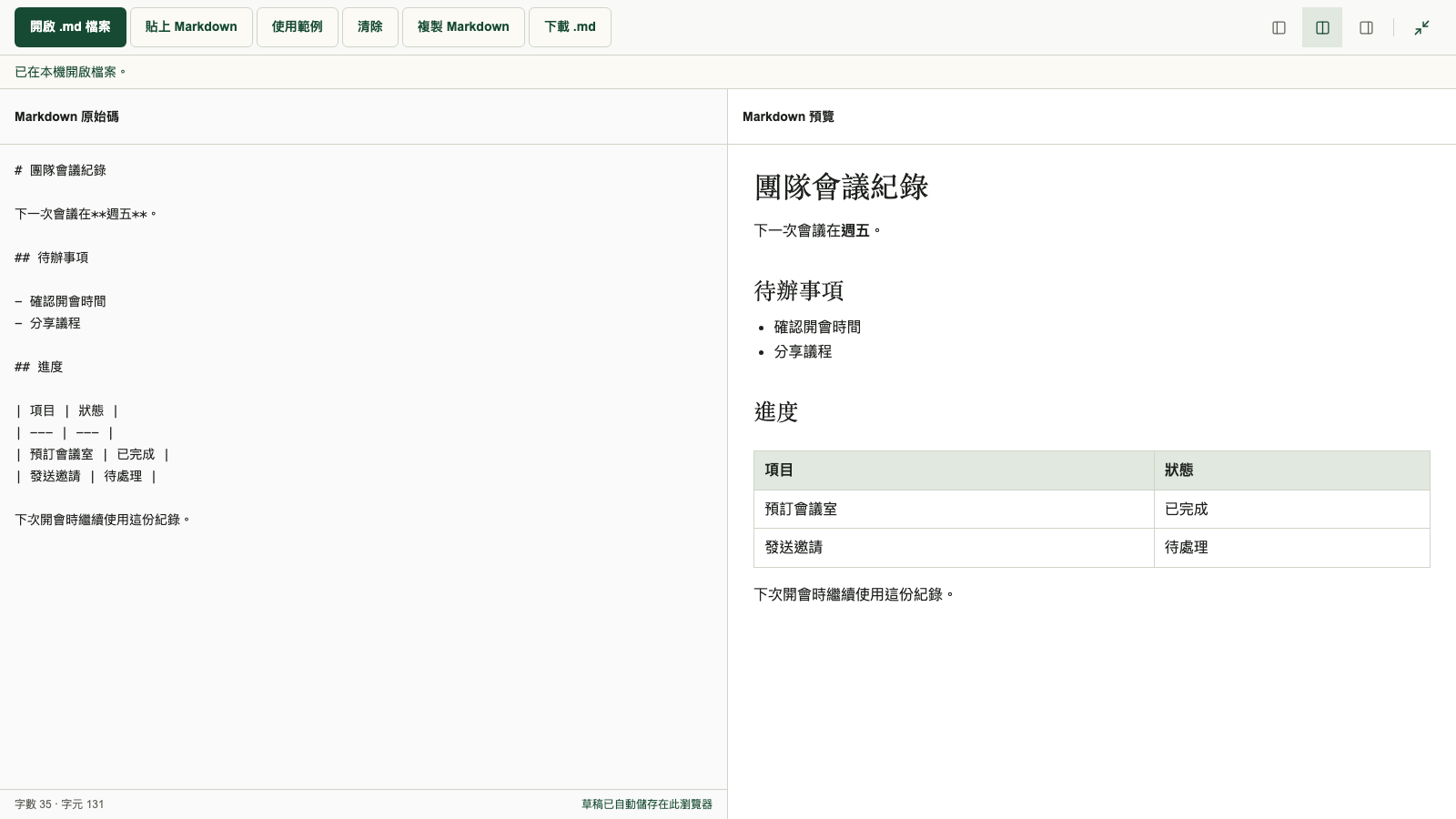
範例正常、自己的檔案卻不正常時,可以從出問題的那一段開始檢查。
為什麼檔案裡會出現 # 和星號?
這些符號告訴 Markdown 軟體如何排版。行首的 # 代表標題;**週五** 會把「週五」顯示成粗體,文字兩邊各有兩個星號。在文字編輯器中看到這些符號,通常只是看到了原文,並不表示檔案壞了。
想閱讀排版後的文件,就切到預覽;想改文字或檢查符號,就看原始碼。電腦上可以選擇 原始碼與預覽,同時對照兩邊。
記事本、文字編輯等工具也能用來檢查檔案文字。若原本就使用 VS Code,可以參考其 Markdown 預覽說明(英文)。單純閱讀一份文件,不需要特地安裝程式開發工具。
修改內容後,下載新的 MD 檔案
在檢視器中按 貼上 Markdown,顯示原始碼輸入區。試著把「發送邀請」的狀態從「待處理」改成「已準備好」,再切回預覽,確認修改的是正確的儲存格。
接著按 下載 .md 儲存目前文字。重新開啟下載的副本,確認「已準備好」仍在。若已有同名檔案,瀏覽器可能會在新檔名後加上數字。
下載會產生另一份檔案。在檢視器中修改,不會直接覆寫電腦或手機上的原始檔。瀏覽器草稿方便接續工作,但重要內容也要下載留存。
需要較多編修功能時,可使用具備寫作及尋找取代功能的 Markdown 編輯器。編輯器目前沒有直接下載 MD 的按鈕;完成後,請將原始碼複製到檢視器,再按 下載 .md。兩個工具的草稿各自儲存,內容不會自動帶過去。
顯示異常時,可以先檢查這些地方
整篇看起來都是程式碼。 從聊天複製內容時,可能連整段回答外側的三個反引號(```)也一起複製了。先看開頭與結尾,確認它們只是在包住整篇內容,再移除最外層;內文真正用來展示範例的反引號仍要保留。
表格仍是一排直線與橫線。 檢查表頭下方是否有 | --- | --- | 這樣的分隔列,以及各列的欄位數是否一致。
圖片沒有出現。 這個檢視器會顯示圖片說明與位址,不會載入圖片本身。單獨開啟 MD,也不會一併帶入旁邊的圖片資料夾。若圖片不可少,請傳送者補齊相關檔案,或提供完整的 Word、PDF 副本。
文字變成亂碼。 先保留原始檔。如果傳送者手邊還有正常版本,請對方重新提供。不同編碼的文件可能需要用正確編碼重新開啟,別反覆覆寫唯一的副本。本文範例採用 UTF-8。
公式或圖表還是文字。 各種檢視器支援的功能不同。這裡能顯示常用標題、清單、表格及程式碼區塊,但不會繪製數學公式或 Mermaid 圖表。若文件需要這些內容,請回到原本使用的軟體確認。
要交付文件時,再轉成 Word 或 PDF
若對方需要在 Word 中編輯,可到 Markdown 轉 Word開啟最新的 MD,下載 DOCX,再依照 Markdown 轉 Word 指南核對結果。
需要分頁閱讀的副本時,可使用 Markdown 轉 PDF。PDF 排版指南說明表格太寬、分頁及文字截斷等問題。分享前,請開啟實際儲存的 PDF 看一遍。
這些連結會開啟另一個工具,檢視器的內容不會自動轉移。若已修改文字,請選取剛下載的新 MD,或將目前的原始碼複製過去,以免轉換到修改前的版本。將 notes.md 改名為 notes.docx 或 notes.pdf,也不會完成格式轉換。
常見問題
想在 Word 裡閱讀和編輯 MD,該怎麼做?
如果需要排好的標題、清單與表格,先將 MD 轉成 DOCX,再以 Word 開啟並檢查。只把 MD 當成純文字開啟,不會自動完成這種轉換。
沒有網路,還能閱讀 MD 嗎?
裝置上已安裝的文字編輯器可以離線讀取本機 Markdown 檔案。線上檢視器要先連網載入,第一次開啟網站時仍需要網路。
.md 和 .markdown 是不同格式嗎?
這兩種副檔名都常用於 Markdown 文字,檢視器都能接受。檔名本身無法保證內容可讀;若在文字編輯器裡也顯示異常,可以先向傳送者確認。
保留之後還要使用的版本
開啟 MD 檔案後,先確認文件完整。若有修改,下載新的 MD 並重新開啟核對。保留這份最新的 MD;若另外匯出了 Word 或 PDF,也一併存放,方便下次調整。