Markdown 入门
MD 文件怎么打开?电脑、手机和在线查看方法
作者 MDFormats · 约 5 分钟 · 发布于
收到一个 .md 文件,不知道用什么打开?它通常是 Markdown 文档,里面是文字和一些表示格式的符号。想看排版后的内容,可以用 Markdown 查看器,在电脑或手机的浏览器里打开。
Markdown 查看器可以打开已有文件,也可以粘贴文字。先按下面三步试一下,阅读前不需要转换格式或安装其他软件。
本文目录
三步在线打开 MD 文件
- 打开 Markdown 查看器。 先找到保存的文件,例如下载文件夹里的会议纪要。
- 点击“打开 .md 文件”,选择文档。 电脑上也可以把文件拖进工作区。查看器接受
.md、.markdown和.txt文件。 - 阅读预览。 看看标题、清单和表格是否正常,最后一段有没有保留。需要更大的阅读空间时,点击 全屏阅读。
如果收到的是一段文字而不是附件,点击 粘贴 Markdown,把内容放进 Markdown 源文本 输入框,再切到 Markdown 预览。
打开另一个文件会替换当前显示的内容。切换文件、点击 使用示例 或 清空 前,先下载要保留的修改。
在手机上打开 MD 文件
先把附件保存到手机,再用浏览器进入查看器,点击 打开 .md 文件,从手机的文件选择窗口找到它。文件夹名称和位置取决于你的设备及保存方式。
手机上打开文件后会直接显示预览。如果只有复制好的文字,先用 粘贴 Markdown 打开输入区,粘贴后再回到 Markdown 预览。
表格较宽时,可能需要在文档内部左右滑动。先看看最右边一列,别急着认定内容丢了。
用一份会议纪要试一下
在上方示例区点击 下载 Markdown 示例,然后到查看器里打开刚下载的文件。也可以复制下面的文字,再用 粘贴 Markdown 放进去:
# 团队会议纪要

下一次会议在**周五**。

## 待办事项

- 确认会议时间
- 分享议程

## 进度

| 事项 | 状态 |
| --- | --- |
| 预订会议室 | 已完成 |
| 发送邀请 | 待处理 |

下次开会时继续使用这份纪要。
预览里应当有一个大标题,加粗的“周五”、两项清单,以及两列表格。表头下面有两行,表格后面还应保留最后一句话。
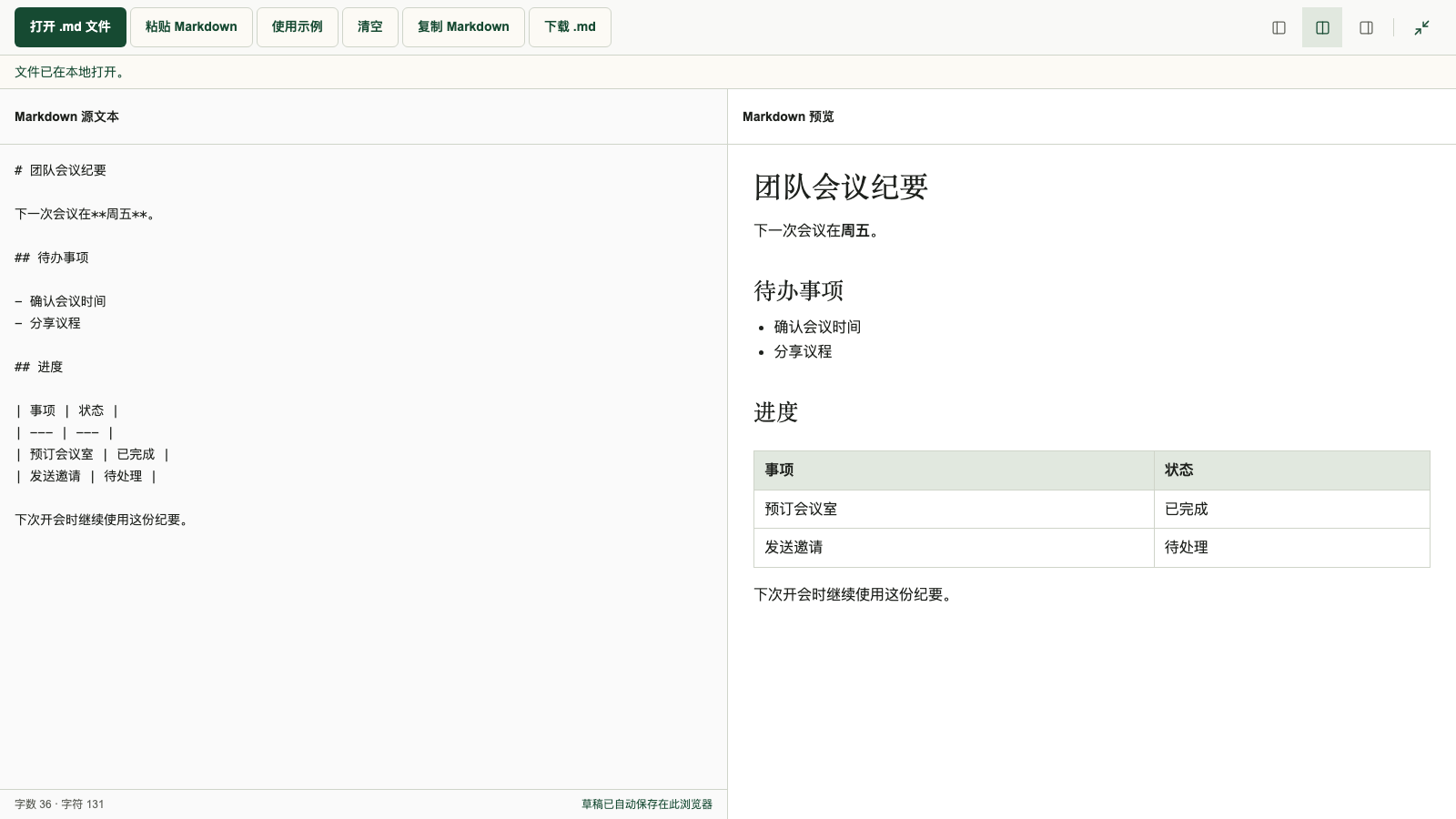
如果示例正常,而自己的文件看起来不对,就从出问题的那一部分开始排查。
为什么打开后看到 # 和星号?
这些符号是在告诉 Markdown 软件怎样排版。行首的 # 表示标题;**周五** 表示把“周五”加粗,文字两边各有两个星号。在文本编辑器里看到它们,通常只是看到了原文,并不代表文件损坏。
想阅读排版后的内容,就看预览;想改文字或检查符号,就看源文本。电脑上可以切到 源码与预览,把两边放在一起对照。
记事本、文本编辑等软件也能用来查看文件里的文字。如果你本来就在用 VS Code,可以参考它的 Markdown 预览说明(英文)。只是读一份文档,不必为此安装编程工具。
修改后,下载一份新的 MD 文件
在查看器里点击 粘贴 Markdown,显示源文本输入区。试着把示例中“发送邀请”的状态从“待处理”改成“已准备好”,再回到预览,确认改的是对应的那个单元格。
点击 下载 .md 保存当前文字。重新打开下载的文件,看看“已准备好”是否还在。如果已经有同名文件,浏览器可能会在新文件名后加上数字。
下载得到的是另一份文件。在查看器里编辑,不会直接覆盖电脑或手机上的原稿。浏览器草稿方便继续修改,但重要内容也要下载留一份。
需要较长时间的编辑时,可以使用带有写作和查找替换功能的 Markdown 编辑器。编辑器目前没有直接下载 MD 的按钮;完成后,把源文本复制到查看器,再点击 下载 .md。两个工具各自保存草稿,不会自动同步这份内容。
显示不正常时,先查这些地方
整篇都像代码。 从聊天里复制文字时,可能把包在整段回答外面的三个反引号(```)也复制进来了。检查开头和结尾,确认它们只是包住整篇内容时,再去掉最外层;正文中用于展示示例的反引号要保留。
表格还是一排竖线和横线。 看看表头下面有没有像示例中 | --- | --- | 这样的分隔行,以及每一行的列数是否一致。
图片没有显示。 这个查看器会保留图片说明和地址,不会自动加载图片。单独打开 MD 文件,也不会把旁边的图片文件夹一起带进来。如果图片很重要,可以请发送者补齐图片,或提供完整的 Word、PDF 副本。
文字乱码。 先留好原文件。如果发送者那里还有正常显示的版本,请对方重新发送。编码不同的文件可能需要用正确编码重新打开;不要反复覆盖唯一的副本。本文示例使用 UTF-8。
公式或图表仍然是文字。 不同查看器支持的内容不同。这里能显示常用标题、清单、表格和代码块,但不会绘制数学公式或 Mermaid 图表。需要这些内容时,到原来使用的软件里核对。
需要交给别人时,再转成 Word 或 PDF
对方需要在 Word 中编辑,可以到 Markdown 转 Word打开最新的 MD 文件,下载 DOCX,再按 Markdown 转 Word 指南检查结果。
需要按页阅读的副本,可以使用 Markdown 转 PDF。PDF 排版指南介绍了表格太宽、分页和文字截断的处理方法。保存后,先打开实际 PDF 看一遍再分享。
这些链接会打开另一个工具,不会自动带上查看器中的内容。如果已经改过文字,请选择刚下载的新 MD,或把当前源文本复制过去,避免转成修改前的版本。把 notes.md 改名为 notes.docx 或 notes.pdf,也不会完成格式转换。
常见问题
想用 Word 打开 MD,应该怎么做?
如果想得到排好标题、清单和表格的 Word 文档,先转换为 DOCX,再用 Word 打开并检查。只把 MD 当成纯文本打开,不会完成这种转换。
没有网络,还能读 MD 文件吗?
可以用设备上已安装的文本编辑器离线读取本地 Markdown 文件。第一次打开在线查看器仍需要联网。
.md 和 .markdown 有什么区别?
两种扩展名都常用于 Markdown 文本,这个查看器都接受。文件名本身不能保证里面就是可读的 Markdown;如果用文本编辑器看也不正常,可以先向发送者确认。
留好以后还要用的那一份
打开 MD 文件后,先检查文档是否完整。如果改过内容,就下载新的 MD,再打开核对。保留好这份最新的 MD;如果另外导出了 Word 或 PDF,也和它放在一起,方便以后修改。